 СмартПульс
- держите руку на пульсе высоких технологий!
Новости, статьи, обзоры мобильных устройств, компьютеров, комплектующих, радиолюбительских конструкций
СмартПульс
- держите руку на пульсе высоких технологий!
Новости, статьи, обзоры мобильных устройств, компьютеров, комплектующих, радиолюбительских конструкций
СмартПульс
- держите руку на пульсе высоких технологий!
Новости, статьи, обзоры мобильных устройств, компьютеров, комплектующих, радиолюбительских конструкций
Главная - Сделай сам! (DIY) - Идеи и концепции (дополнительная рубрика: Не пропадать же добру!) - Портативный монитор своими руками
Ноутбуки - не вечны; а если они к моменту кончины ещё и морально устарели, то встаёт закономерный вопрос - как можно использовать те их компоненты, которые остались живыми.
В данном материале рассмотрим изготовление из экрана вышедшего из строя ноутбука портативного монитора с поддержкой аудио. Материал следует рассматривать не в контексте данного конкретного случая, а как общую стратегию изготовления портативного монитора из "убитого" ноутбука.
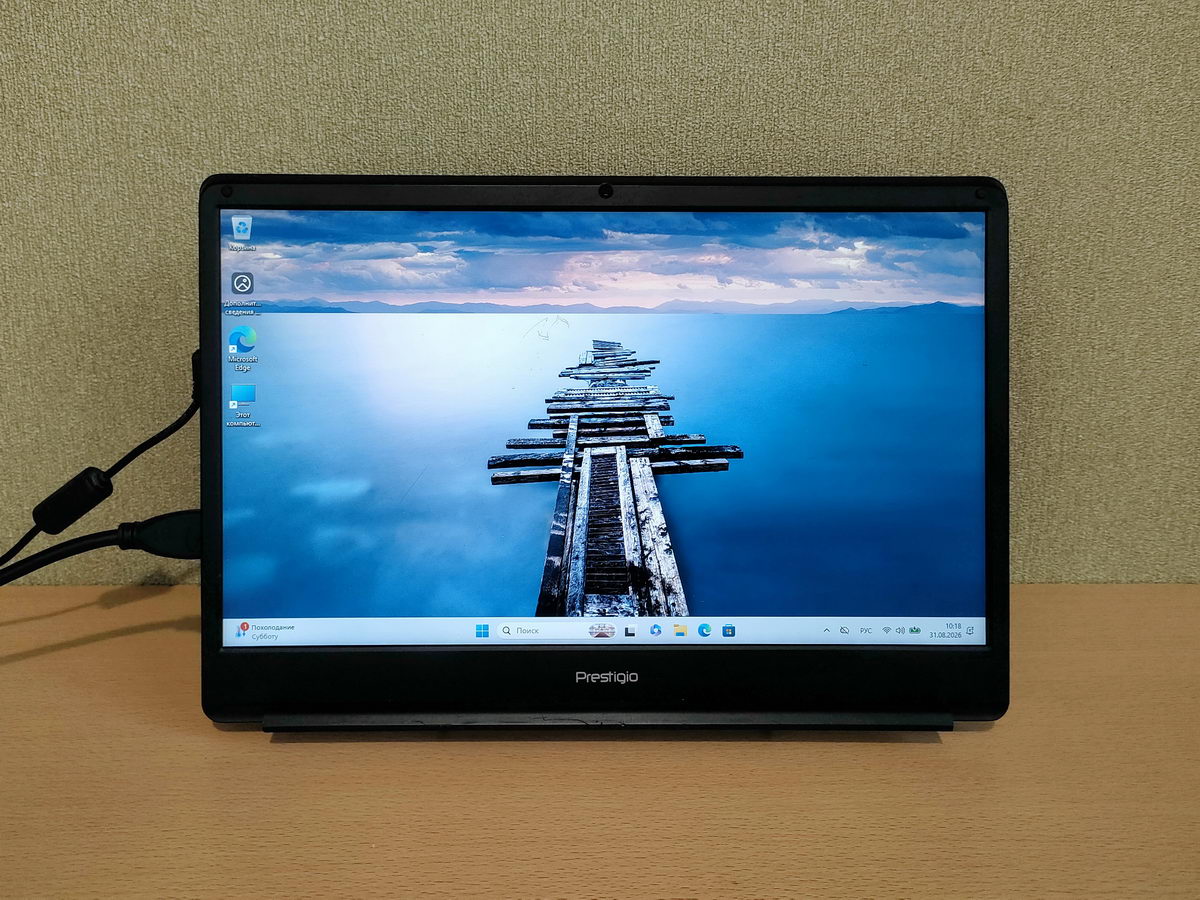
Кликнуть для увеличения, откроется в новом окне
Оглавление
2. Скалер (драйвер для
матрицы) и как он устроен
3. Сборка портативного
монитора
Ноутбук Prestigio Smartbook 141C отслужил верой и правдой почти 10 лет. На следующем фото он - уже в нерабочем состоянии, экран не светит и не греет:
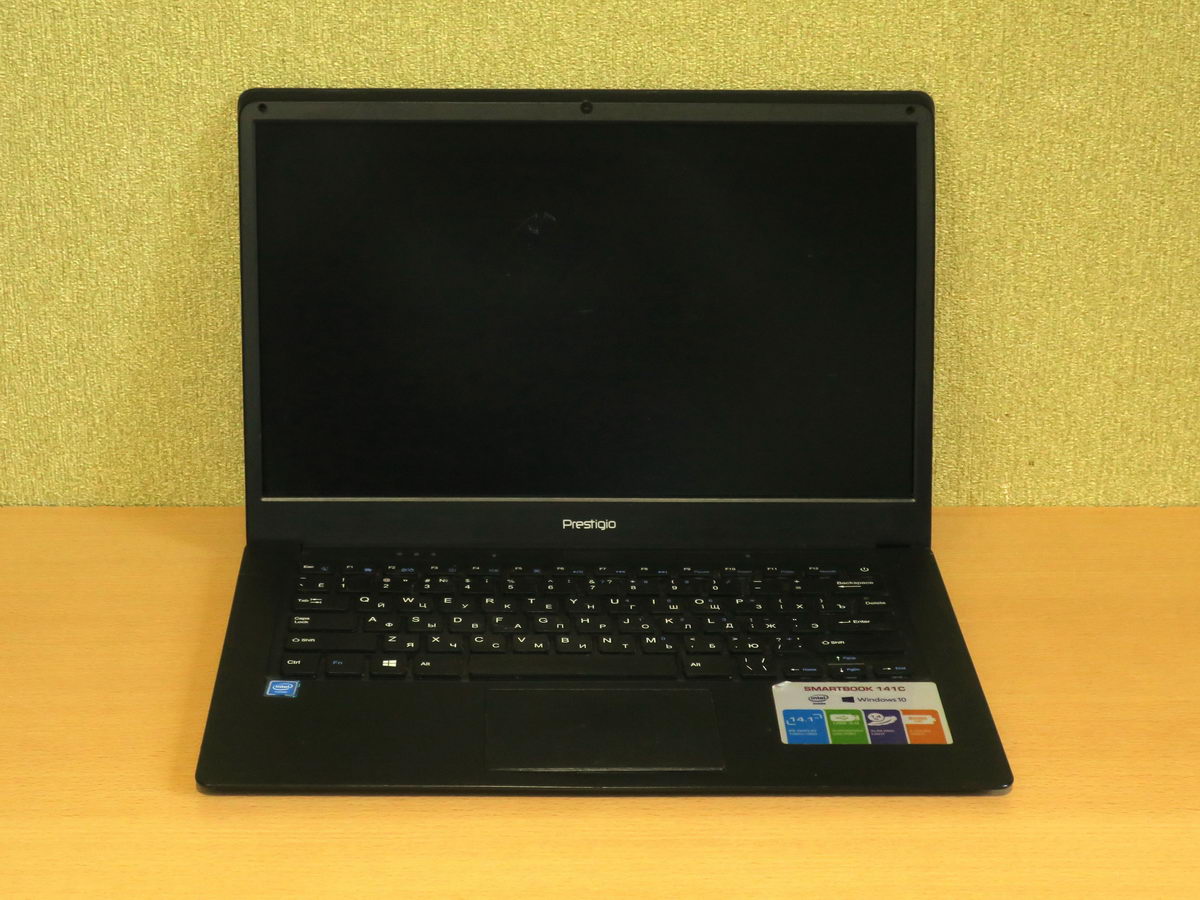
Но, когда у него отказала "материнка", стало ясно, что восстанавливать её нет никакого смысла. По большому счёту, она была морально устаревшей уже в момент покупки ноута (процессор Intel Atom x5-Z8350 - энергоэкономный, но крайне медленный); да и накопитель на 32 ГБ - это просто "впритык".
В общем, умерла - так умерла.
А вот экран у этого ноутбука оказался весьма приличным для его ценовой категории: жидкокристаллический IPS, 14 дюймов, матовый, разрешение Full HD!
Чудо, а не экран! Даже не понятно, как столь приличный экран попал в столь примитивный ноутбук.
Чтобы его превратить в монитор, нужна совместимая с ним плата скалера (на маркетах их часто называют контроллером или драйвером в аппаратном смысле - они бывают не только программными; но данный конкретный скалер был назван "Комплект платы контроллера для экрана <модель матрицы>").
Кроме того, потребуется хоть как-то оформить это всё конструктивно, поскольку монитором "россыпью" пользоваться не очень удобно. :)
К сожалению, не для
всех типов жидкокристаллических (LCD) дисплеев существуют скалеры; но очень даже
для многих.
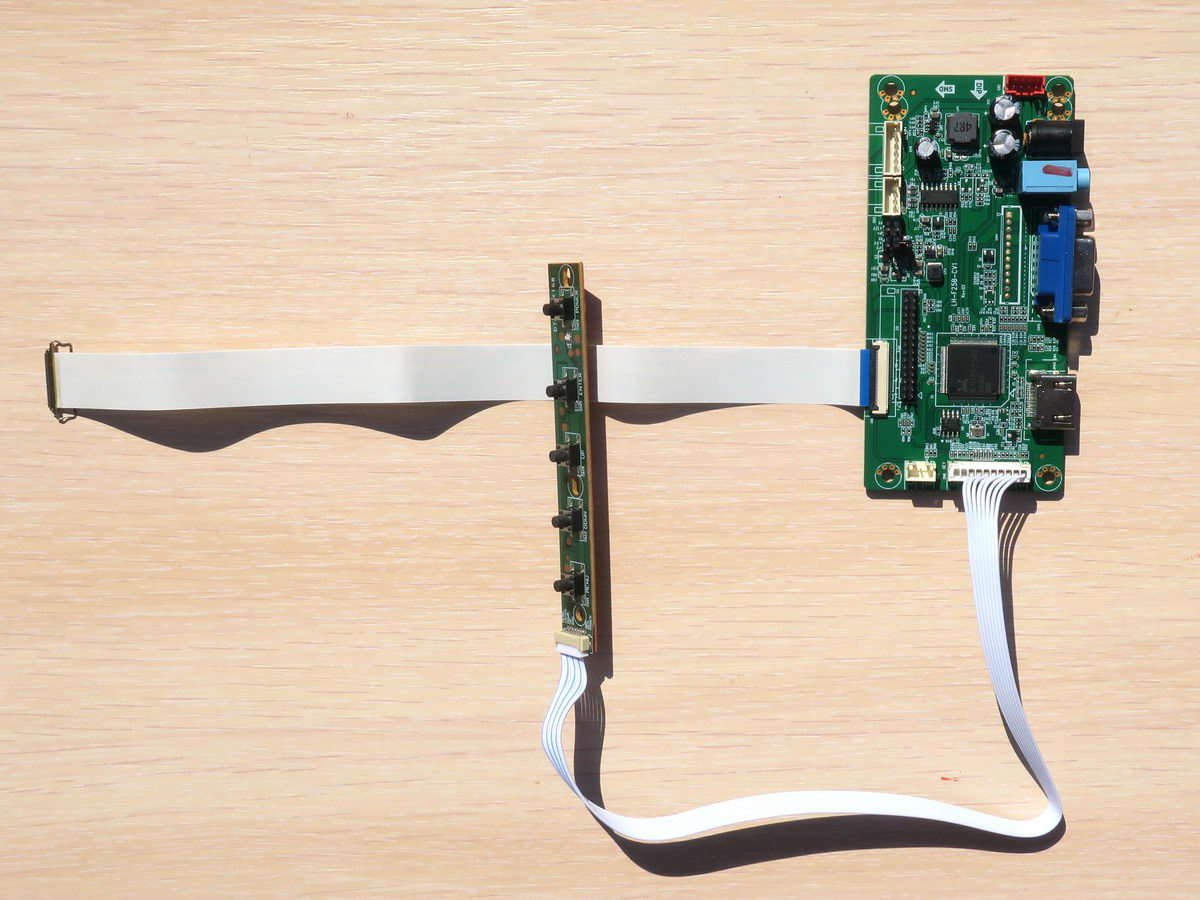
Комплект скалера состоит из платы контроллера, шлейфа для соединения с матрицей и планки с кнопками управления.
Вот как всё это выглядит в соединении между собой:
Посмотрим на плату скалера со стороны внешних разъёмов:
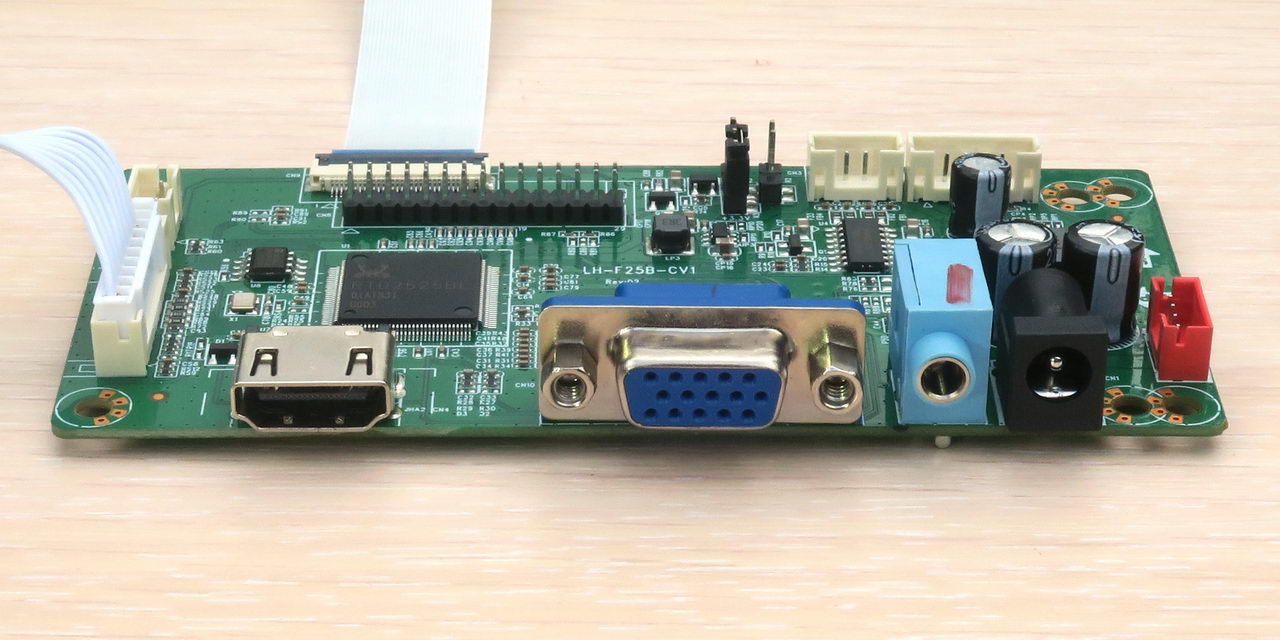
Здесь - типовой набор разъёмов для скалеров "мониторного" типа: HDMI, VGA, джек 3.5 мм аудио и разъём 5.5 мм для питания 12 В.
Существуют ещё скалеры и "телевизионного" типа, в них обычно добавлены входы видео RCA и антенный вход.
Вид на плату сверху:
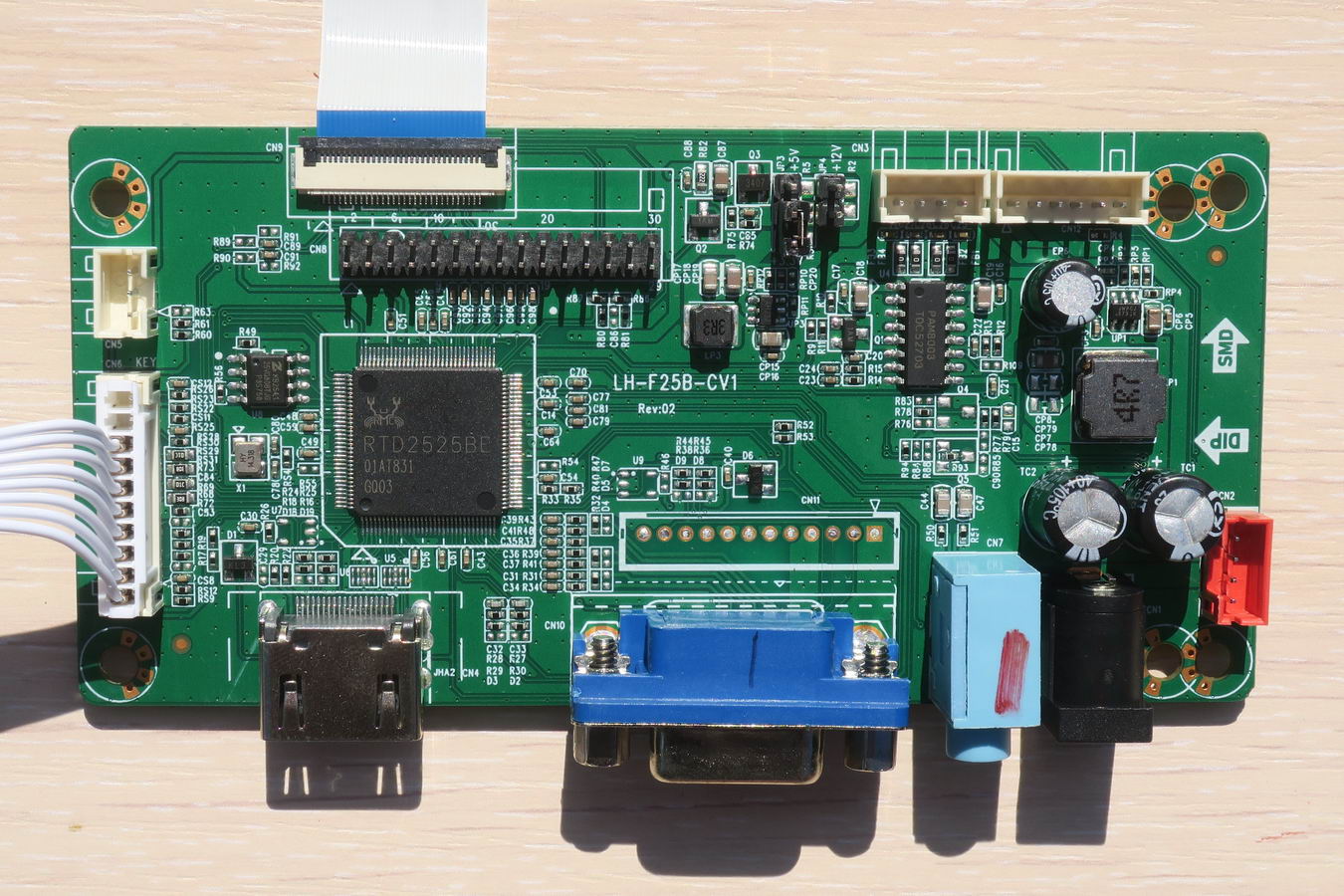
Слева расположена большая многоногая микросхема производства Realtek - это и есть главный чип скалера (видеопроцессор), который проводит всю обработку видео и его преобразование к виду, понятному для применённой матрицы.
У её верхнего левого угла - восьминога микросхема флеш-памяти. Она хранит прошивку и рабочие параметры скалера.
На правой половине скалера - удлинённая 16-ногая микросхема; это - стерео усилитель мощности звукового канала. Усилитель - класса D с очень высоким КПД.
Из "мелочёвки" на плате находятся два понижающих DC-DC преобразователя для питания низковольтных чипов (преобразователи опознаются по характерным для них индуктивностям).
Габариты платы контроллера - очень небольшие (110*60 мм), планка с кнопками - тоже небольшая (110*14 мм).
Длина шлейфа к матрице - 150 мм; это достаточно, чтобы протянуть его от матрицы к плате контроллера, даже сделав при этом один поворот.
Для скалеров, предназначенных для работы со старыми матрицами с CCFL-подсветкой, в комплекте есть ещё и инвертор - высоковольтный преобразователь для CCFL-ламп (флуоресцентные лампы с холодным катодом).
Электрическое соединение матрицы LCD и скалера - очень простое и никаких особых умений, кроме внимательности и аккуратности, не требует.
Самое главное - просто
подобрать подходящий для Вашей матрицы скалер. Кстати, типовая цена скалеров на
Алиэкспресс - $15-22.
Электроника монитора должна быть защищена от повреждений, поэтому корпус, хотя бы примитивный, нужен.
Общая стратегия механических работ - такова.
Выпиливаем из оргстекла пластину, совпадающую по размерам с задней стенкой экрана ноутбука.
Закрепляем на задней стороне крышки ноутбука , которая будет внутренней, плату скалера. Устанавливаем её не где попало, а у края (чтобы внешние разъёмы были доступными); и притом, чтобы шлейф дотянулся бы от платы до разъёма на матрице.
Далее надо разместить платку с кнопками управления. Удобнее всего кнопками будет пользоваться, если они будут расположены у верхнего края экрана и направлены будут вверх. Для этого плату с кнопками надо закрепить на узкой "полочке", прикреплённой к задней стороне крышки ноутбука.
И, в последний момент, - установить в конструкции динамики. Подойдут не любые динамики, а только с достаточно тонкой конструкцией и выходом звука в боковую сторону. Такие динамики - легкие, их не обязательно прикручивать; можно и просто приклеить, но на достаточно надёжный клей, и желательно - прозрачный (для красоты).
Иногда динамики можно не покупать, а извлечь их из "убитого" ноутбука, планшета или телефона (зависит от геометрии и размеров динамиков).
Так выглядит монтаж всех компонентов на задней панели крышки ноутбука:
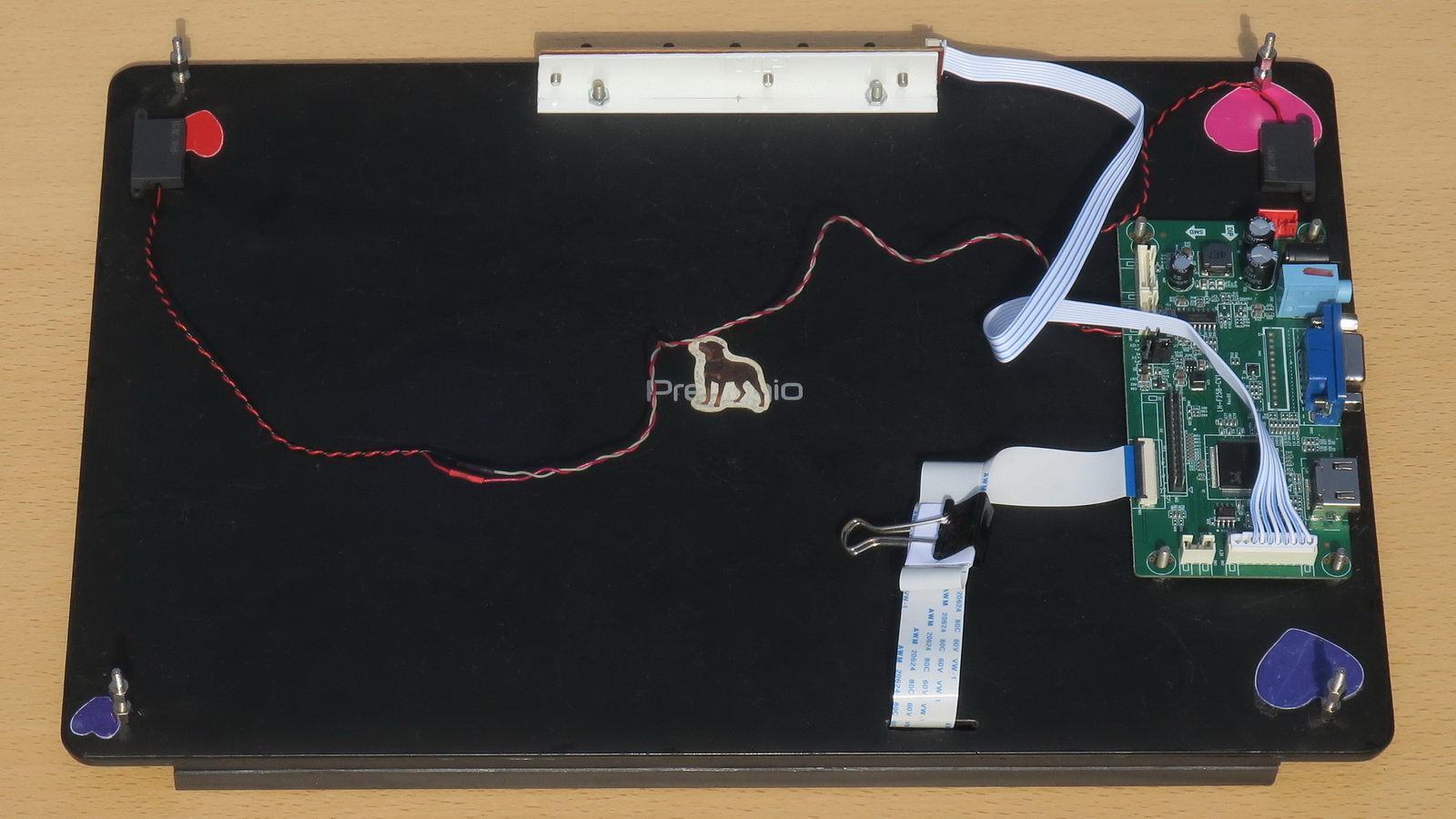
Для закрепления платы использовались 4 винта с потайной головкой (чтобы головки винтов не упирались в матрицу).
По углам расположены 4 стойки, к которым затем будет привёрнута задняя крышка монитора из оргстекла.
Кроме того, на задней стороне крышки ноутбука внизу сделано узкое отверстие (щель) для пропуска шлейфа от платы к матрице.
На следующем изображении - вид на наиболее насыщенную деталями часть задней панели крышки ноутбука:
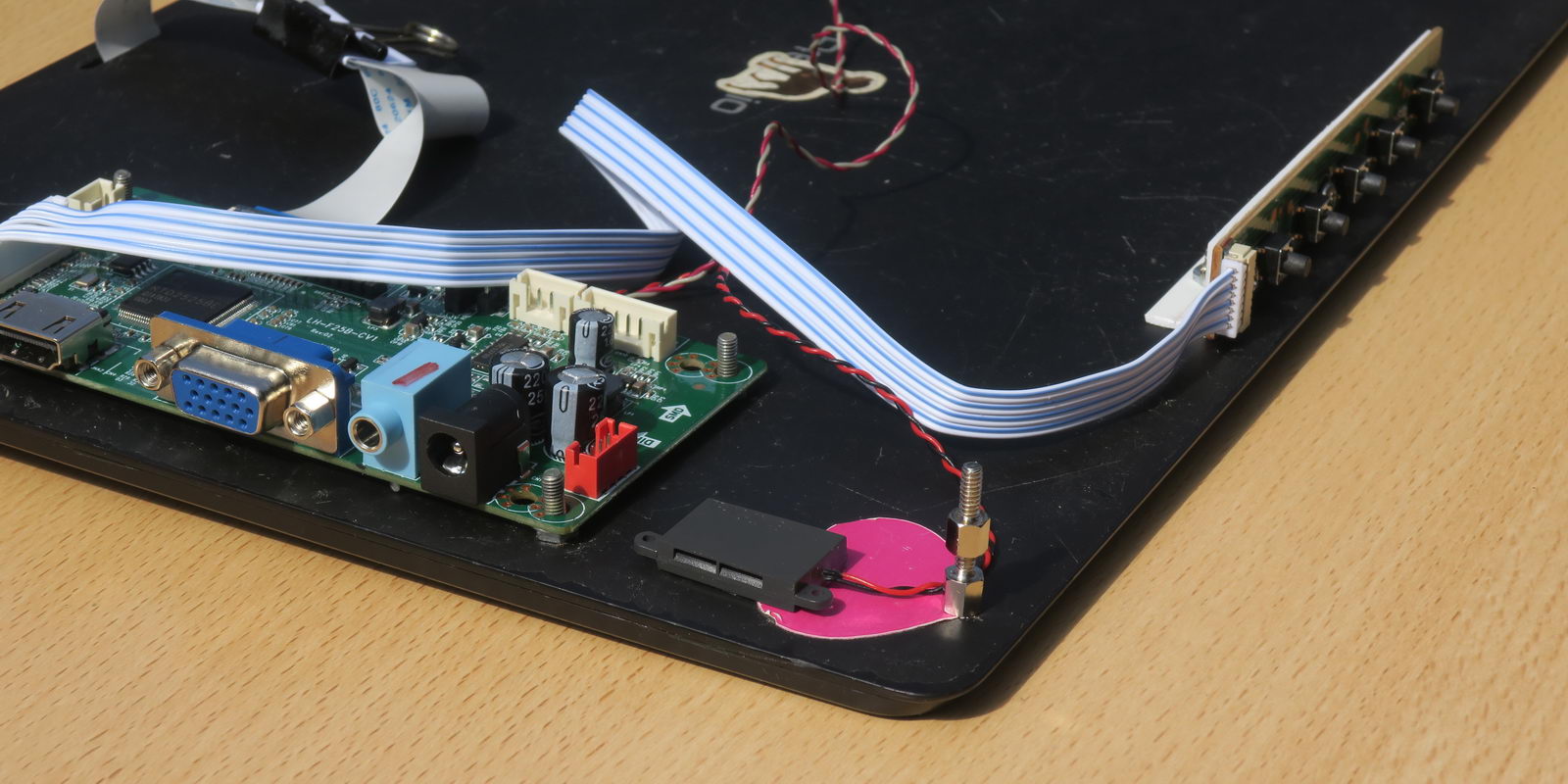
В ближнем углу расположен плоский динамик с выходом звука вбок в небольшом сером корпусе. Звук из таких динамиков - слабый и писклявый, то есть, на уровне "лишь бы был". Купить подобные динамики можно на Алиэкспресс, например, у этого продавца. Если ссылку не видно, то отключите, пожалуйста, блокировщик рекламы для этого сайта. Реклама. ООО "АЛИБАБА.КОМ (РУ)" ИНН 7703380158.
С поиском подходящих стоек, честно говоря, пришлось очень повозиться. Но миссия - выполнима!
Делаем пробное включение. Если монитор включился, то от этого момента его можно считать работающим, но его электроника осталась беззащитной механически и потому долго не проживёт. :)
Заднюю панель из оргстекла прикручиваем к ранее ввёрнутым стойкам на крышке ноутбука.
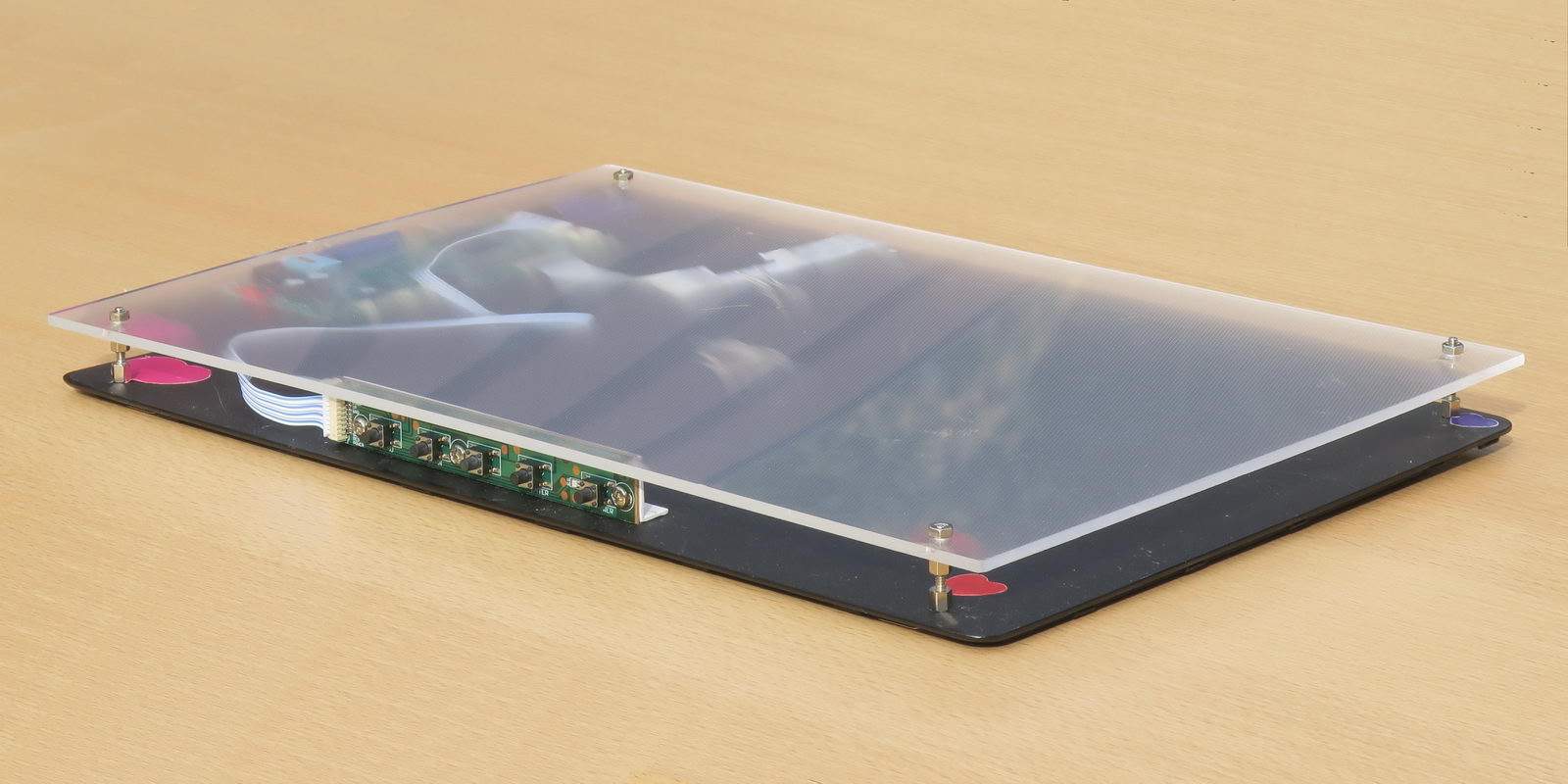
По периметру это устройство осталось не защищенным, но с боковых сторон повреждений ждать особо не приходится.
Оргстекло - материал довольно дорогой, но часто его можно добыть бесплатно из внутренностей "убитых" жидкокристаллических мониторов и телевизоров (как и было сделано в данном случае). Не возбраняется заменить оргстекло на какой-либо другой материал, вплоть до банальной фанеры.
Фух, готово! Точнее, готова "тушка" монитора, но потребуется ещё один почти обязательный аксессуар.
Чтобы монитором можно было пользоваться, должна быть возможность установить его в положение, близкое к вертикальному. Простейший вариант - поставить его так, чтобы он опирался на стену, но это - не всегда оптимальный вариант. Поэтому воспользуемся подставкой.
Первый эксперимент с подставкой для книг школьного образца оказался неудачным - наклон монитора оказался слишком сильным.
Оптимальным вариантом оказалась подставка для планшетов с регулируемым наклоном:
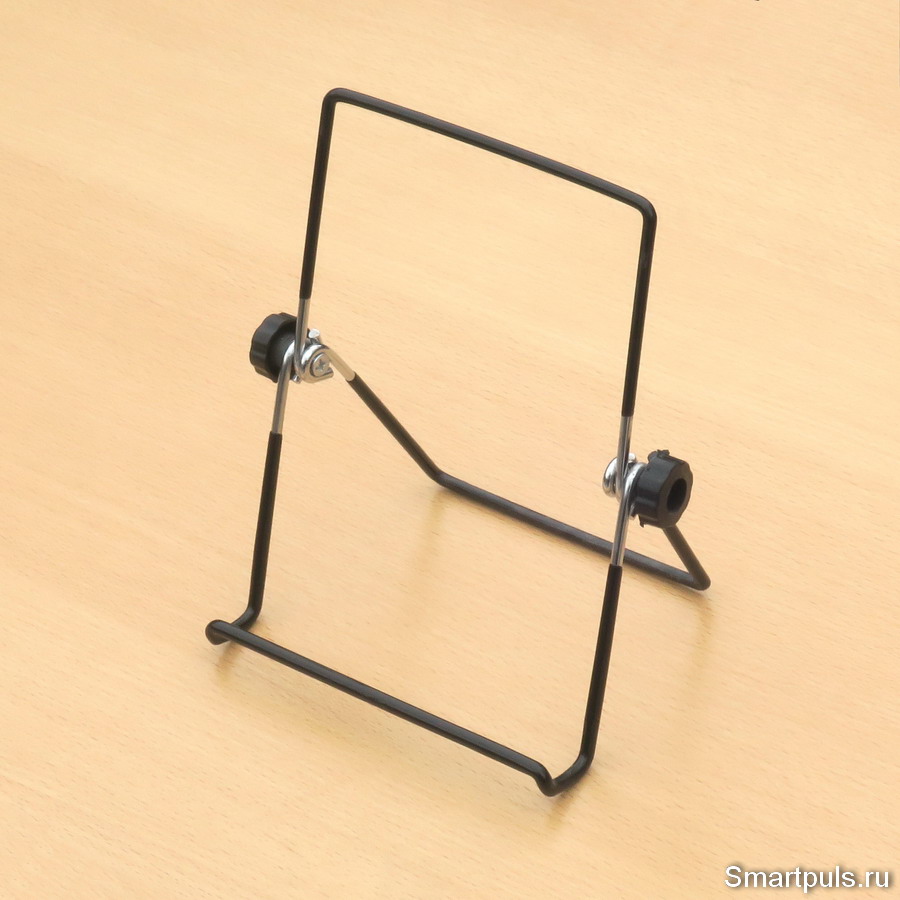
Такие подставки для планшетов бывают покрупнее (18 см) и помельче (14 см). Для портативных мониторов с диагональю 10 дюймов и более рекомендуется купить подставку побольше. Купить можно на Алиэкспресс, например, у этого продавца.
Вот как выглядит эта подставка с установленным на неё портативным монитором (вид сбоку-сзади):
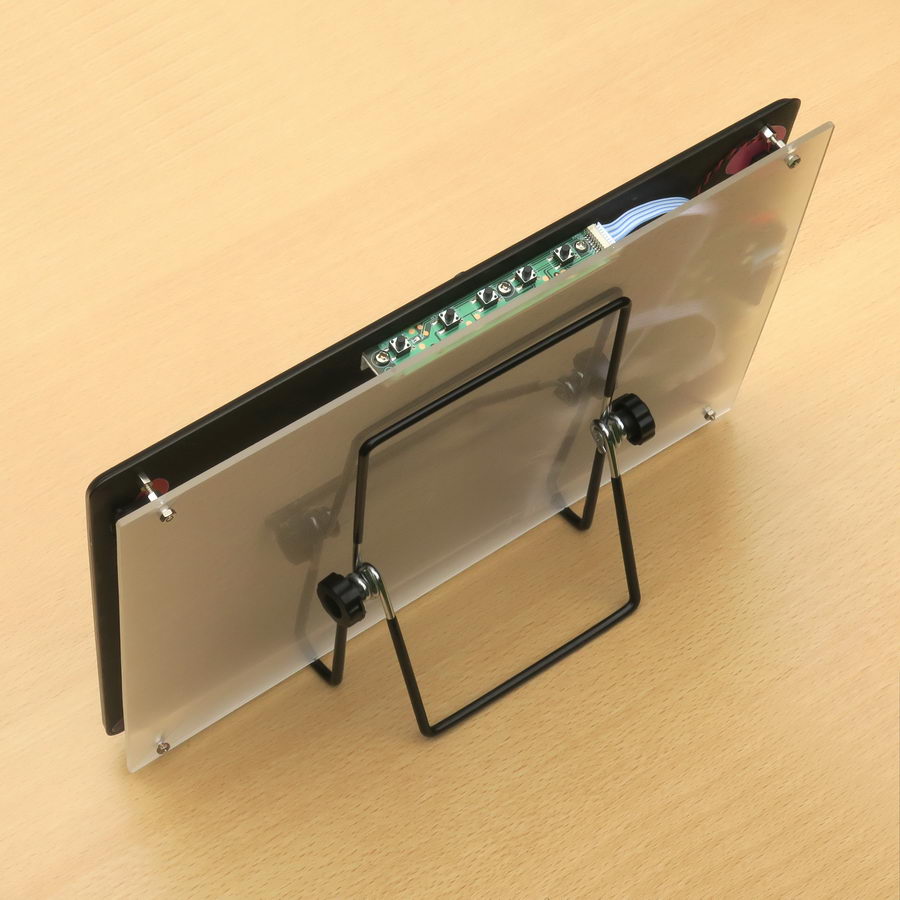
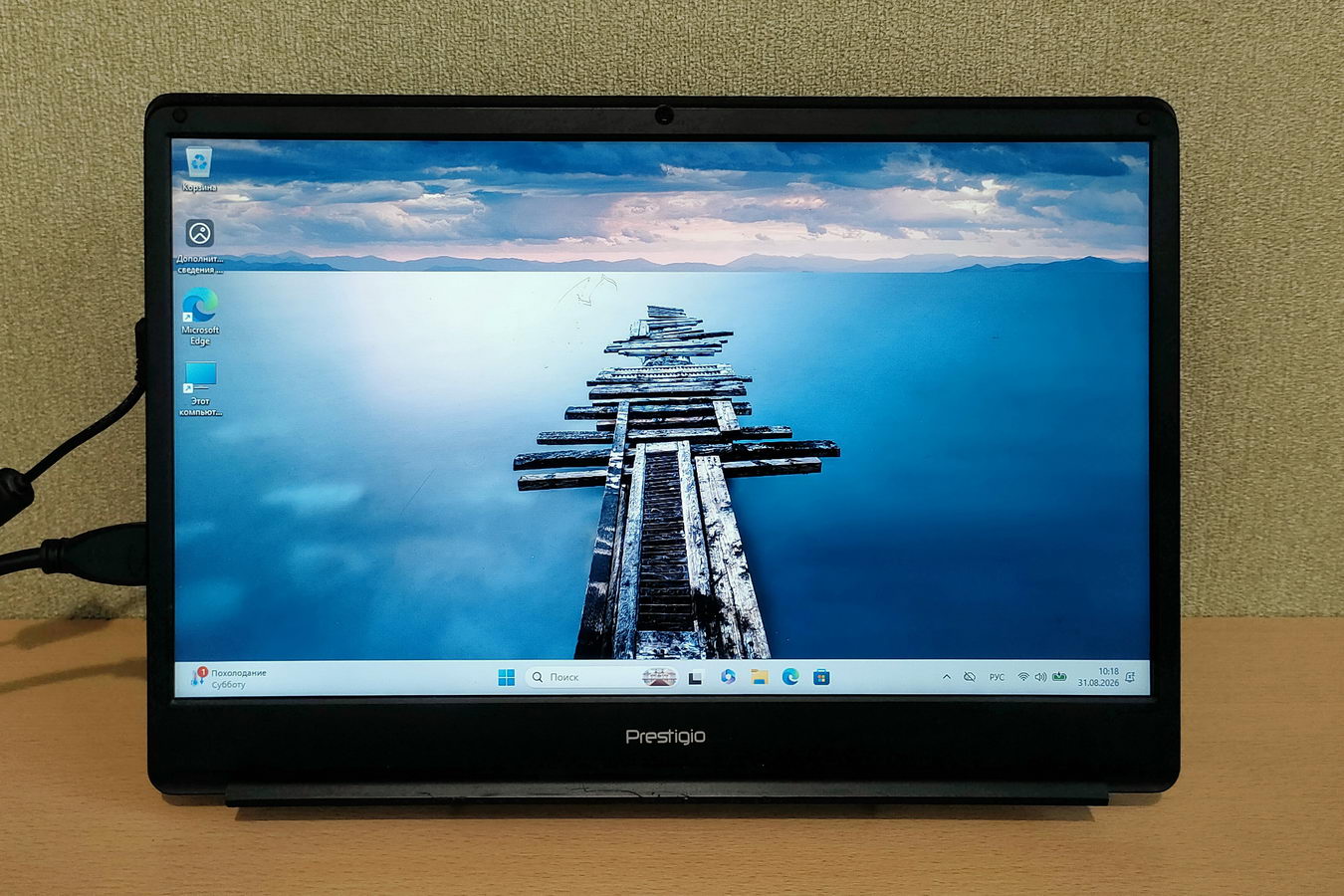
И, наконец, портативный монитор полностью готов к употреблению:
Теперь можно перейти к заключительным словам.
Итак, в итоге получился необычный, но вполне благопристойный и пригодный портативный монитор, хотя и с некоторыми нюансами.
Во-первых, он получился "толстеньким" (в данном случае - 27 мм). На плате скалера есть высокие элементы, особенно - разъёмы, что вместе с собственной толщиной основы (крышки от ноутбука) и создало такую толщину устройства в целом.
Во-вторых, у него нет собственной встроенной подставки; придётся пользоваться внешней подставкой и носить её с собой (хотя, может быть, народные умельцы и придумают какую-либо встроенную подставку).
В-третьих, чтобы не повредить этот портативный монитор при транспортировке, надо предусмотреть для него какой-то жесткий чехол. Например, можно использовать толстую бухгалтерскую папку, выломав из неё все металлические детали.
В-четвёртых, неясно, можно ли его перевозить в самолёте. Как отреагируют на него на пункте досмотра?!
К этому остаётся добавить, что самостоятельно изготовлять портативный монитор "с нуля" нет никакого смысла - ни практического, ни экономического. Выполнять эту работу есть смысл только в случае критической поломки ноутбука или планшета, когда их ремонт теряет смысл, например, из-за полного морального устаревания устройства (как в данном случае).
Всем спасибо за внимание!
Ваш Доктор Смартпульс, радиоинженер и техноблогер
Весь раздел
DIY (сделай сам!)
Перейти на Главную
Дзен-канал Smartpuls.ru - интересно о технике (подписывайтесь, будет много интересного!)
Ваш Доктор.
02 сентября 2026 г.
Вступайте в группу
SmartPuls.Ru
 Контакте!
Анонсы статей и обзоров, актуальные события и мысли о них.
Контакте!
Анонсы статей и обзоров, актуальные события и мысли о них.
Комментарии вКонтакте:
При копировании (перепечатке) материалов или использовании
изображений ссылка на источник (сайт SmartPuls.ru)
обязательна!
Доктора!
(Администрация сайта - контакты и информация)
Группа
SmartPuls.Ru
 Контакте
- анонсы обзоров, актуальные события и мысли о них
Контакте
- анонсы обзоров, актуальные события и мысли о них