 СмартПульс
- держите руку на пульсе высоких технологий!
Новости, статьи, обзоры мобильных устройств, компьютеров, комплектующих, радиолюбительских конструкций
СмартПульс
- держите руку на пульсе высоких технологий!
Новости, статьи, обзоры мобильных устройств, компьютеров, комплектующих, радиолюбительских конструкций
СмартПульс
- держите руку на пульсе высоких технологий!
Новости, статьи, обзоры мобильных устройств, компьютеров, комплектующих, радиолюбительских конструкций
Главная - DIY (Сделай сам!) - Возвращаем в строй смартфон с безнадёжно устаревшей ОС (на примере Samsung S4 mini)
Во всём мире у пользователей на руках скопилось огромное количество исправных смартфонов и планшетов, пользоваться которыми нельзя: безнадёжно устарела операционная система.
Проблема здесь - двойная. Во-первых, на старых версиях Android не работают сервисы Google; а во-вторых, в большинстве случаев свежие версии приложений отказываются работать со старыми операционными системами, при этом в особо критической ситуации оказываются устройства с версиями Android ниже 5.0.
Но если проблему с сервисами Google можно обойти с помощью сервиса-приложения MicroG, то проблему несовместимости новых приложений со старыми ОС решить без обновления ОС невозможно.

(Кликнуть для увеличения, откроется в новом окне)
И тут на помощь приходит установка на устройства неофициальных (кастомных) прошивок с более свежими версиями операционной системы Android.
Такие версии разрабатываются энтузиастами уже давно; но
если раньше они предназначались для расширения или дополнения функций устройств,
то теперь они превратились в средства спасения!
Оглавление
1. Стратегия и тактика установки
неофициальной (кастомной) прошивки на Android-устройства
2. Обновление версии Android
установкой неофициальной прошивки на примере Samsung Galaxy S4 mini
Самое главное: для установки неофициальных прошивок никаких сверхспособностей, вроде знания электроники или навыков программирования, не требуется. Этот процесс сродни выполнению шаманских обрядов: делай так, как сказано, а не рассуждай!
Тем не менее, в некоторых случаях определённая доля здравого смысла и умение пользоваться поиском в Интернете пригодятся!
Итак, основные этапы таковы:
1. Ищем ресурс, где выложены ссылки на требуемые файлы и инструкции по их применению (обычно это - форум сайта 4pda.to).
2. Устанавливаем на устройство неофициальную версию Рекавери (подсистема обслуживания и восстановления Android, предназначенная, в том числе, для обновления прошивки).
3. Устанавливаем неофициальную (кастомную) прошивку.
4. Устанавливаем сервисы Google.
Особенности пунктов 2 и 3 - в том, что это должны быть версии, предназначенные для данного конкретного устройства, в то время как п. 4 (сервисы Google) должны быть совместимы не с конкретным устройством, а с конкретной версией Android, которая будет на устройстве после выполнения п. 3.
Теперь рассмотрим, как это всё работает, на примере
обновления ОС на смартфоне Samsung Galaxy S4 mini -
маленьком и изящном смартфоне, выпускавшемся до 2015 г.
Особенность этого смартфона - в том, что он выпускался в нескольких модификациях, и для каждой модификации требуются свои файлы Рекавери и прошивки.
Этот смартфон имел модификации GT-I9190, GT-I9192, GT-I9195, односимочные и двухсимочные, с 3G и 4G. Изучаем модель устройства, заглядывая как в раздел «Об устройстве» в настройках, так и на этикетку (часто бывает позади аккумулятора).
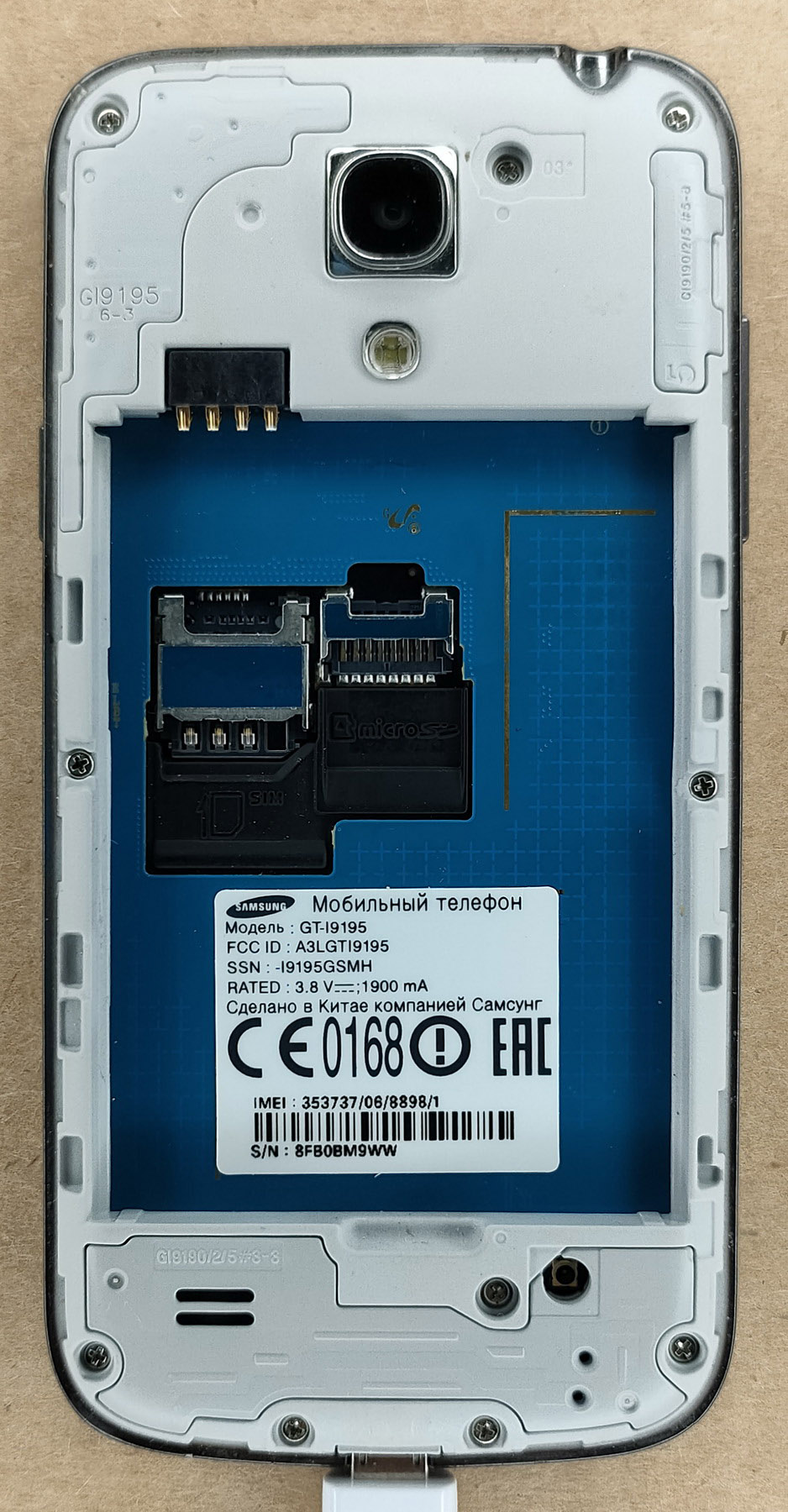
Смотрим также в Интернете достаточно детальные описания устройства. В данном случае нас будет интересовать поддержка 4G, это будет важным для выбора прошивки.
Заряжаем аккумулятор до предела. Скачиваем из телефона какие-либо ценные данные, если они там были (память будет очищена).
Первая задача – скачать всё, что необходимо для обновления операционной системы смартфона
Ищем ветку форума «Прошивки» для этого смартфона, а в идеале – «Кастомные прошивки» (если существует).
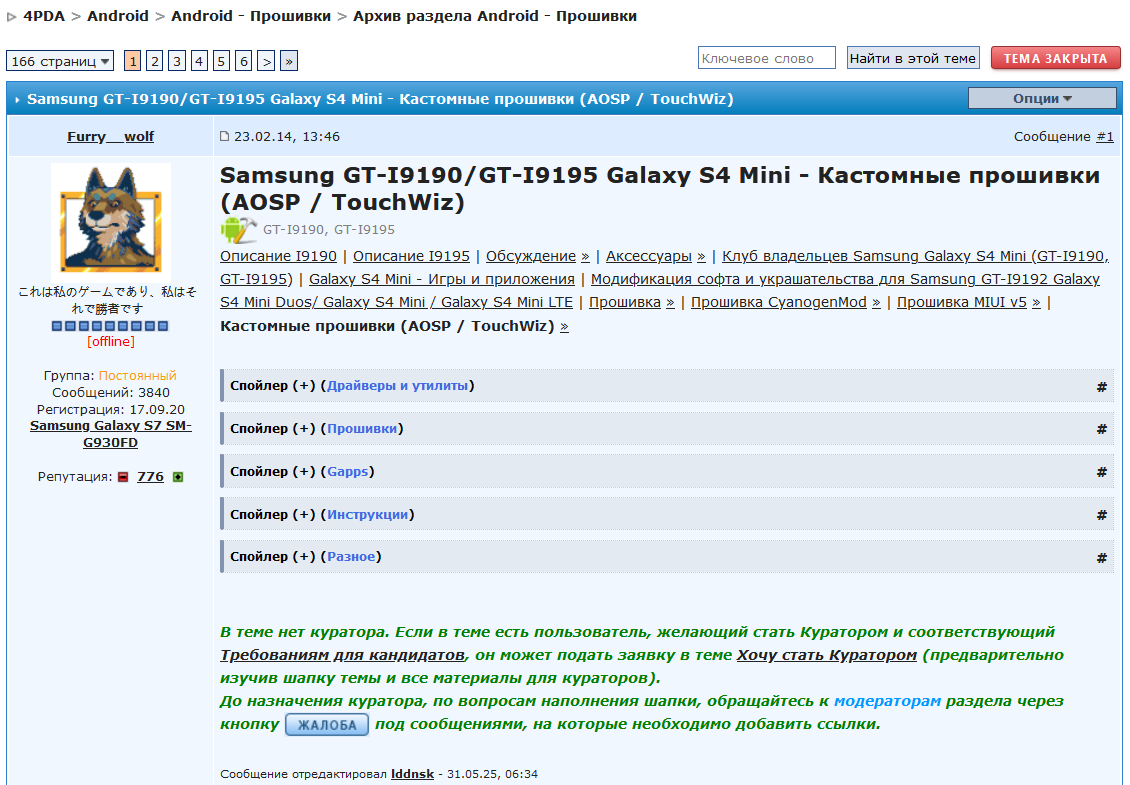
Теперь изучаем, что есть в разделе "Прошивки". Выбираем по возможности самую свежую версию. В данном случае оказалось, что моего смартфона (GT-I9195) нет в числе поддерживаемых прошивкой Android 8.1, но есть в числе поддерживаемых прошивкой Android 7.1, причём даже в нескольких вариантах.
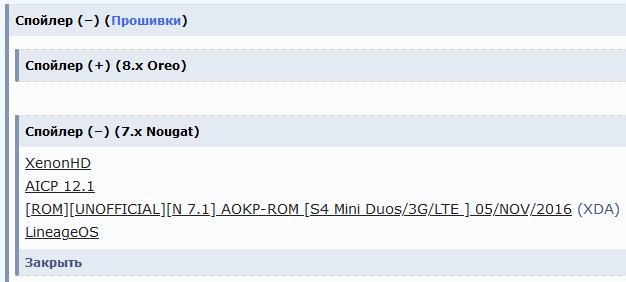
Последний вариант (LineageOS) оказался с битой ссылкой.
Желательно почитать ветку форума на предмет того, какие глюки в какой из кастомных прошивок есть. Но в итоге придётся смириться с тем, что идеальных прошивок нет (и даже фирменные прошивки производителя не были идеальными).
Я выбрал первую из упомянутых прошивок (XenonHD). Иду по этой ссылке.
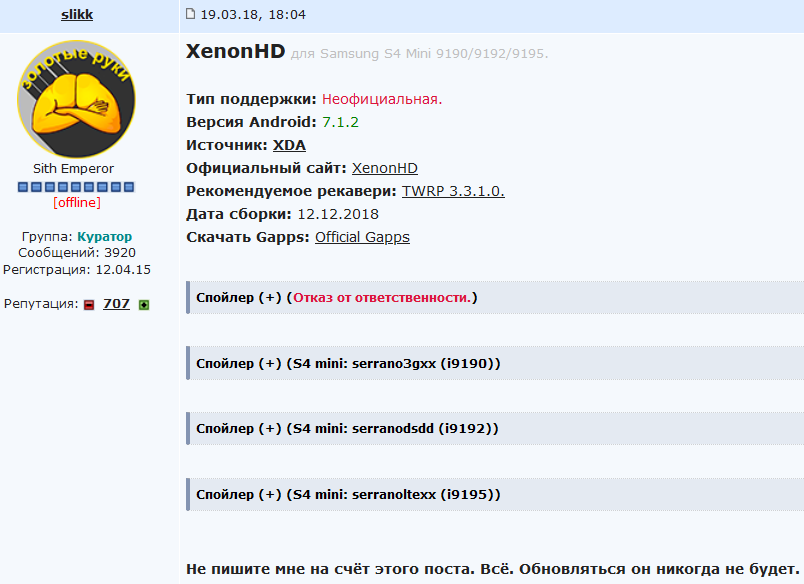
Теперь надо скачать Рекавери. Из всех пунктов последовательности обновления прошивки этот - самый "геморройный", но вполне преодолимый. Кликаем на ссылку «Рекомендуемое рекавери». Сокращенно такие рекавери именуются TWRP (Team Win Recovery Project). Штатное рекавери смартфона не подходит - оно отвергает неофициальные прошивки.
Попадаем на сайт XDA:
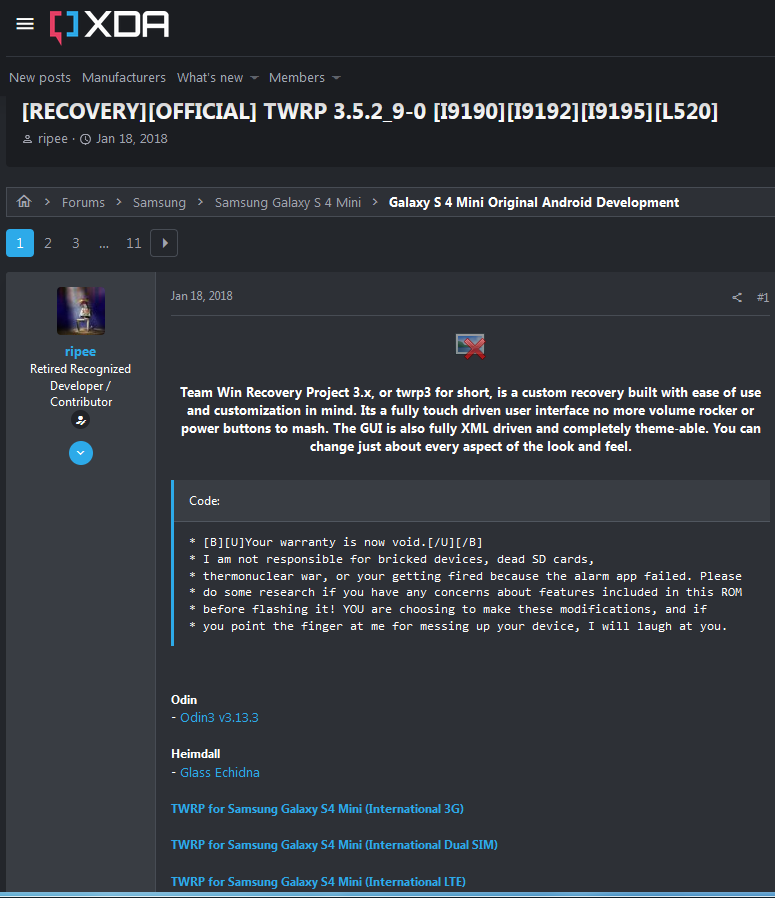
Здесь операция разделяется на две: надо скачать не только Рекавери, но и установщик для него, в данном случае – программу Odin. Программу скачиваем по ссылке на этой странице и распаковываем архив. Скоро придёт черёд им воспользоваться! Кстати, для Рекавери, прошивки и сервисов Google распаковывать архивы не надо.
Для скачивания Рекавери кликаем по ссылке, соответствующей модификации нашего смартфона, в данном случае – «TWRP for Samsung Galaxy S4 Mini (International LTE)» (последняя на скриншоте в списке ссылок).
Попадаем, собственно, на страницу скачивания Рекавери. Ищем раздел “Download links”, кликаем по одной из ссылок, и попадаем на следующую страницу, где ищем самую свежую версию Рекавери с расширением *.tar, и кликаем по ссылке.
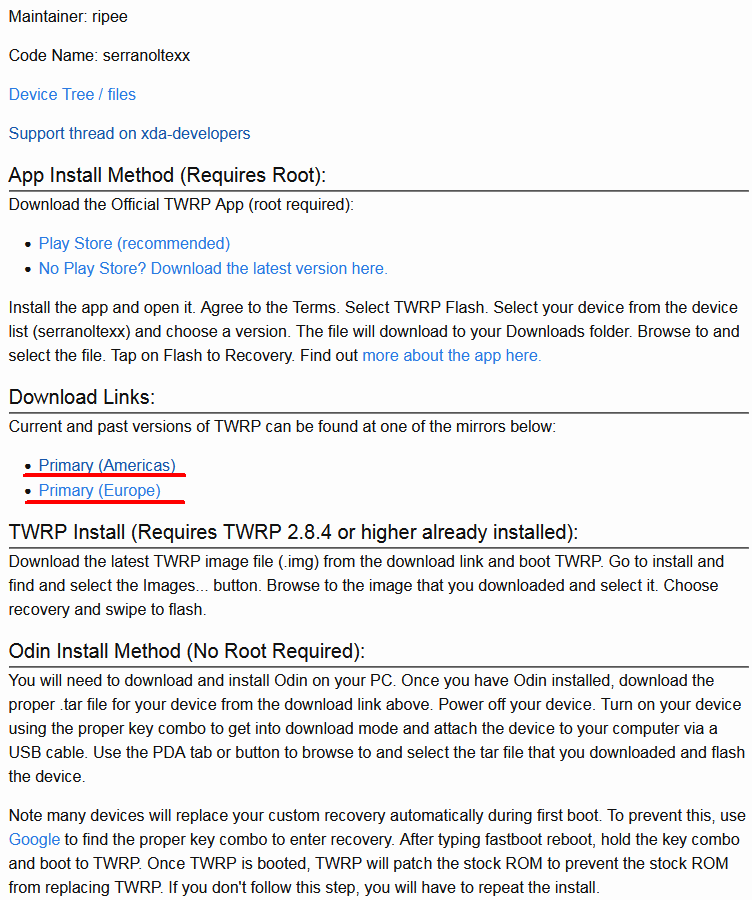
Попадаем на страницу подтверждения нашего выбора, и наконец-то скачиваем.
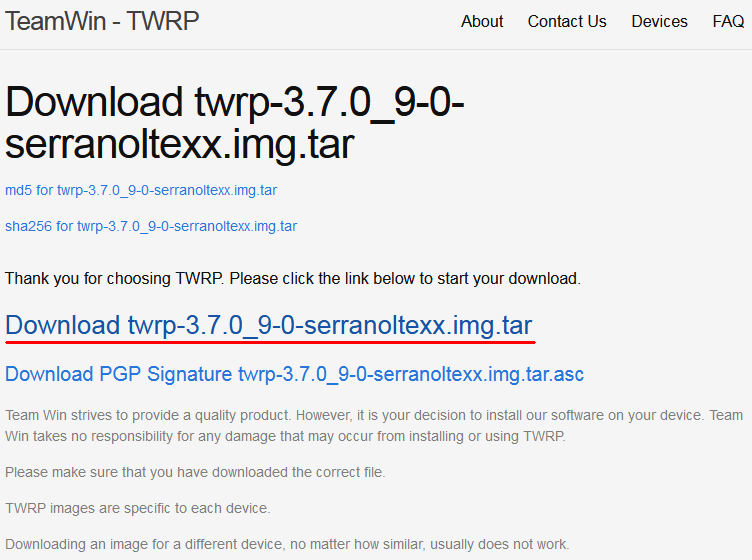
Рекавери - наш!
Переходим к скачиванию Gapps (сервисов Google, но если Вы планируете обойтись одним лишь магазином RuStore, то можно не скачивать :).
Перед скачиванием Gapps для очень старых телефонов хорошо бы проверить по описанием в Интернете, какая у них платформа – ARM (т.е. 32-битная) или ARM64 (64-битная). Если ошибётесь, ничего страшного не произойдёт, телефон не "окирпичится". Просто при установке установщик сам Вам сообщит, что Вы выбрали неправильную версию.
Скачиваем Gapps. На сайте скачивания Gapps выбираем нужную конфигурацию, ждём, пока кнопка “File” не станет активной (до 3-х минут), и скачиваем. Скачиваться может долго.
Тонкость: там есть несколько вариантов Gapps по количеству включённых в них сервисов Google. Я первоначально скачал полную версию, но она не установилась с ошибкой 70 (нехватка места в системном разделе):
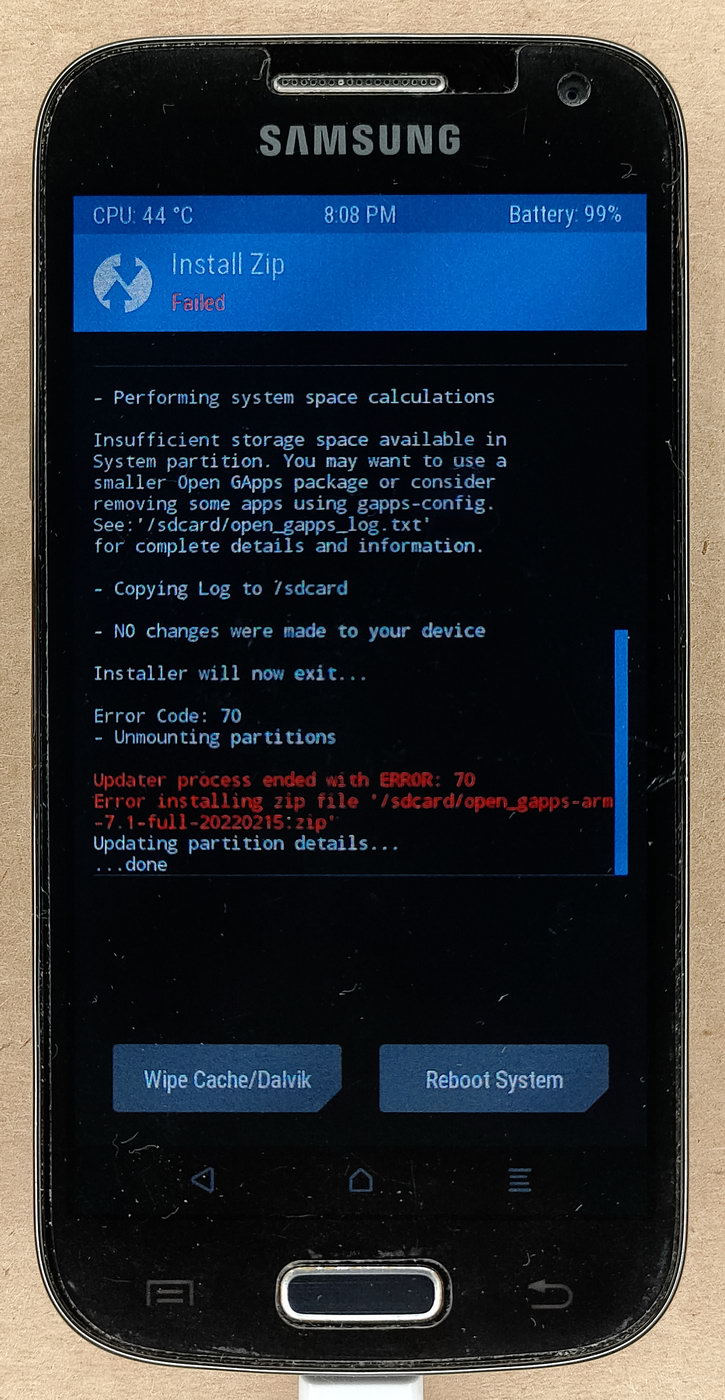
В результате я выбрал самую маленькую версию - Pico. Полная версия занимала 730 МБ, версия Pico - 182 МБ.
Теперь, когда у нас есть все необходимые инструменты, приступаем к работе. Перед началом работы закидываем файл с новой прошивкой в корень памяти смартфона (для некоторых смартфонов может потребоваться заброска на карту памяти, но не в этом случае). Разархивировать файл не надо.
Устанавливаем Рекавери
Для выполнения установки кастомной прошивки возвращаемся на первоначальную страницу кастомных прошивок, и раскрываем пункт «Инструкции».
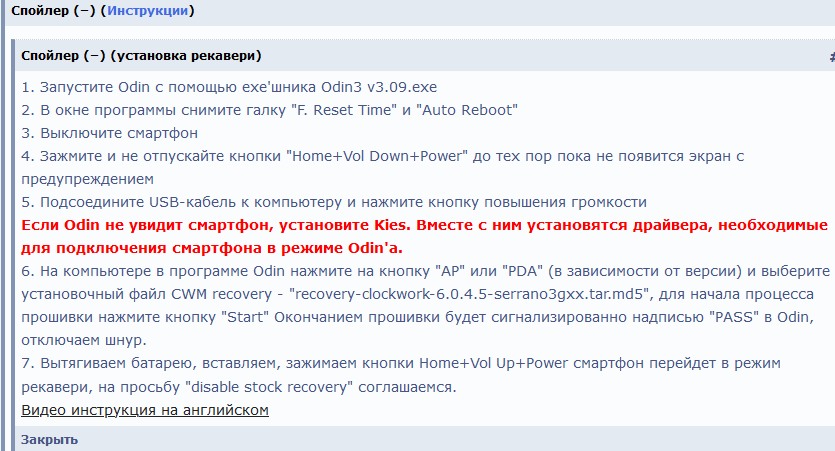
Инструкцию надо точно и последовательно выполнить, но вместо упомянутых в ней версий файлов Odin и Рекавери используем те, что ранее были скачены.
После запуска Odin с помощью кнопки AP подгружаем скаченный файл Рекавери, и не забываем зайти на вкладку Options и убрать галочки, указанные в инструкции. При успешном окончании процесса увидим подобную картину:
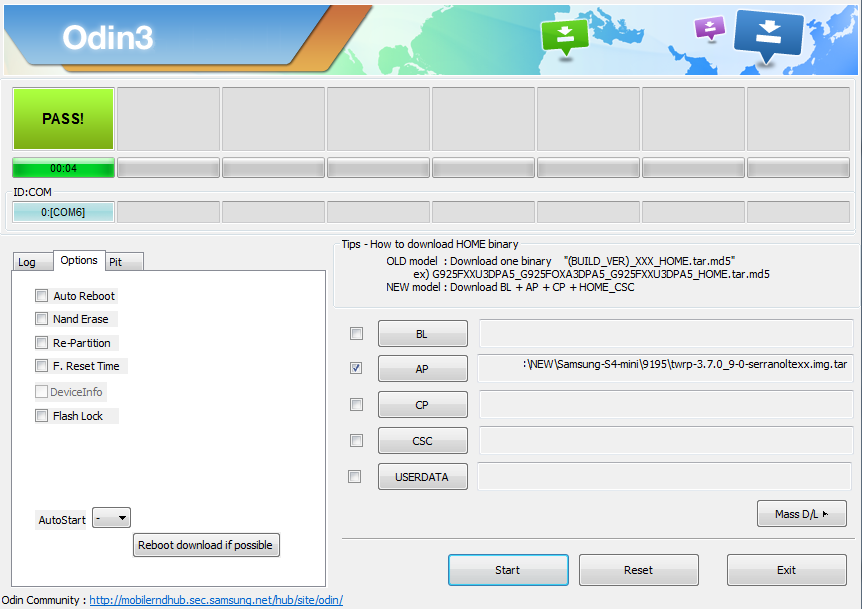
По окончании установки Рекавери на экране смартфона внизу появится голубая полоска, а на компьютере в окне Odin в левом верхнем углу появится слово PASS! на зелёном фоне.
Теперь - тонкость в выполнении последнего пункта инструкции (перезагрузки в режиме рекавери). Если при зажиме нужных кнопок "дрогнула рука", и смартфон вместо загрузки в режиме рекавери загрузился в обычном режиме, то придётся снова повторить установку рекавери. Дело в том, что при обычной загрузке смартфон автоматически восстанавливает свою собственную систему рекавери, а она нам не подходит.
Итак, смартфон загрузился в режиме рекавери TWRP. Теперь устанавливаем кастомную прошивку.
Установка кастомной прошивки
Теперь на той странице форума 4PDA, с которой были начаты все работы, раскрываем страницу и спойлер с инструкцией по установке прошивки:
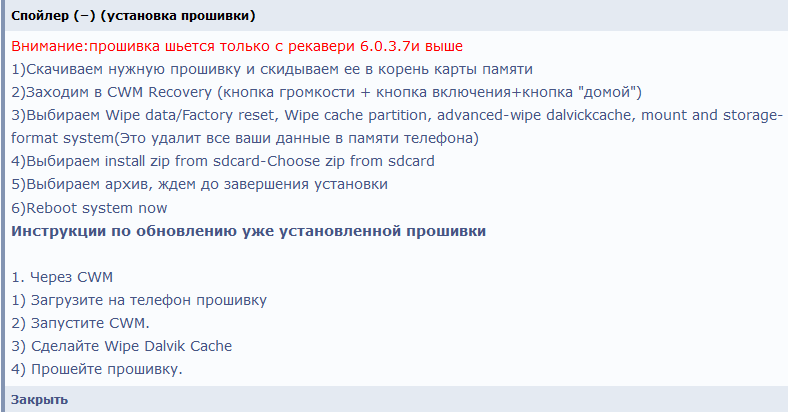
К этой инструкции надо добавить, что под кнопкой громкости имеется в виду громкость плюс. Впрочем, это должно быть выполнено в завершающем пункте предыдущей операции (установке рекавери).
Так выглядит экран смартфона со стартовой страницей рекавери TWRP:
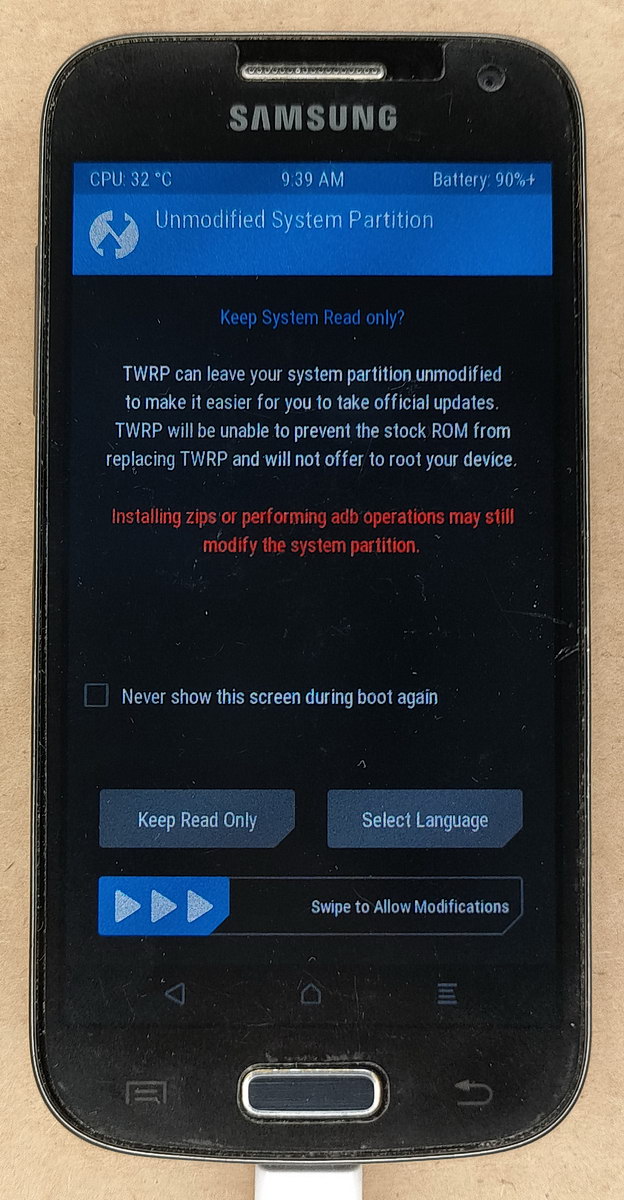
На смартфоне в открывшемся графическом интерфейсе сдвигаем нижний сладер вправо, и выполняем инструкцию по установке прошивки.
Так выглядит основное меню TWRP:
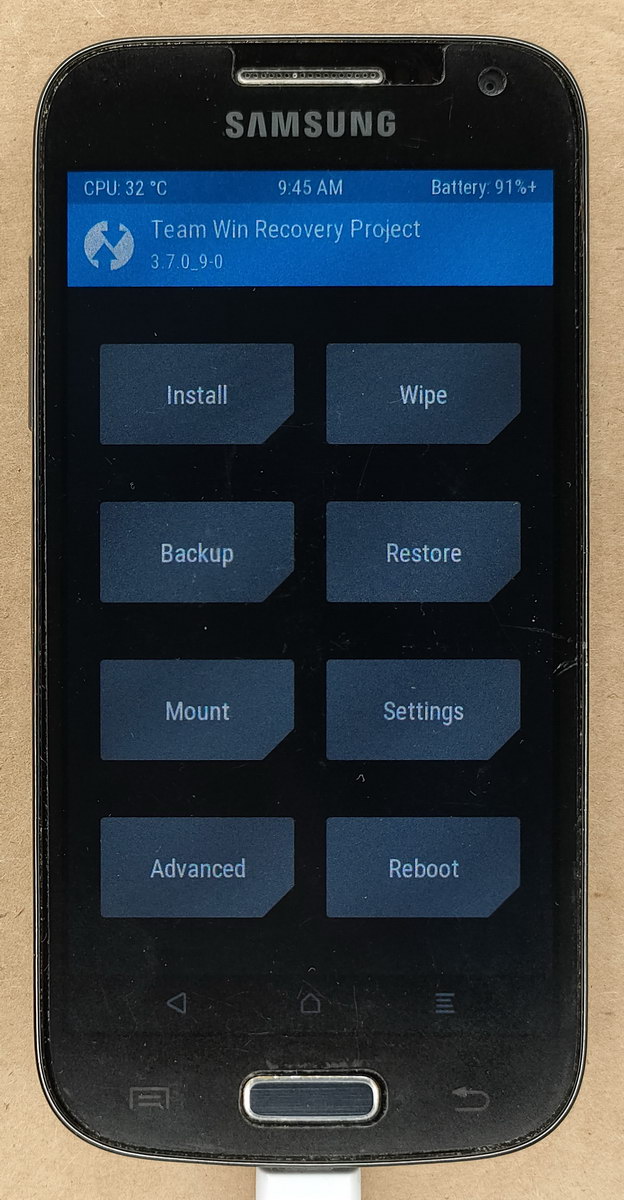
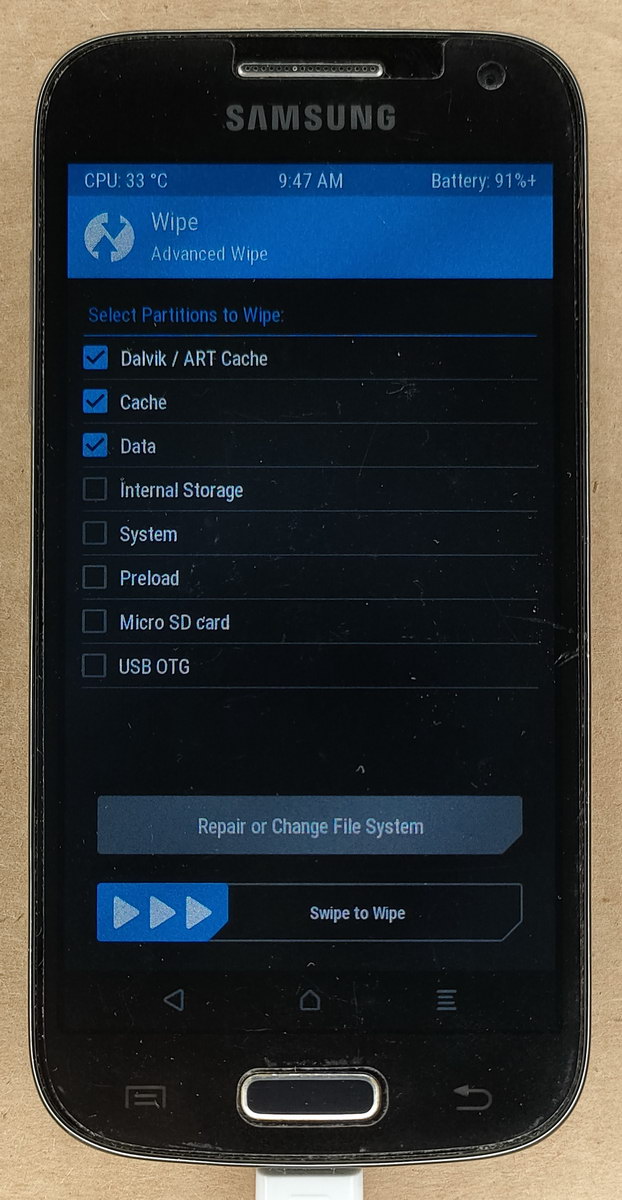
Сначала выполняем очистку смартфона от тяжелого наследия предыдущей версии операционной системы, для чего идём в пункт Wipe, и ставим такие галочки:
Потом возвращаемся в главное меню и идём в пункт "Install", в котором выбираем в памяти телефона ранее скинутый туда файл прошивки:
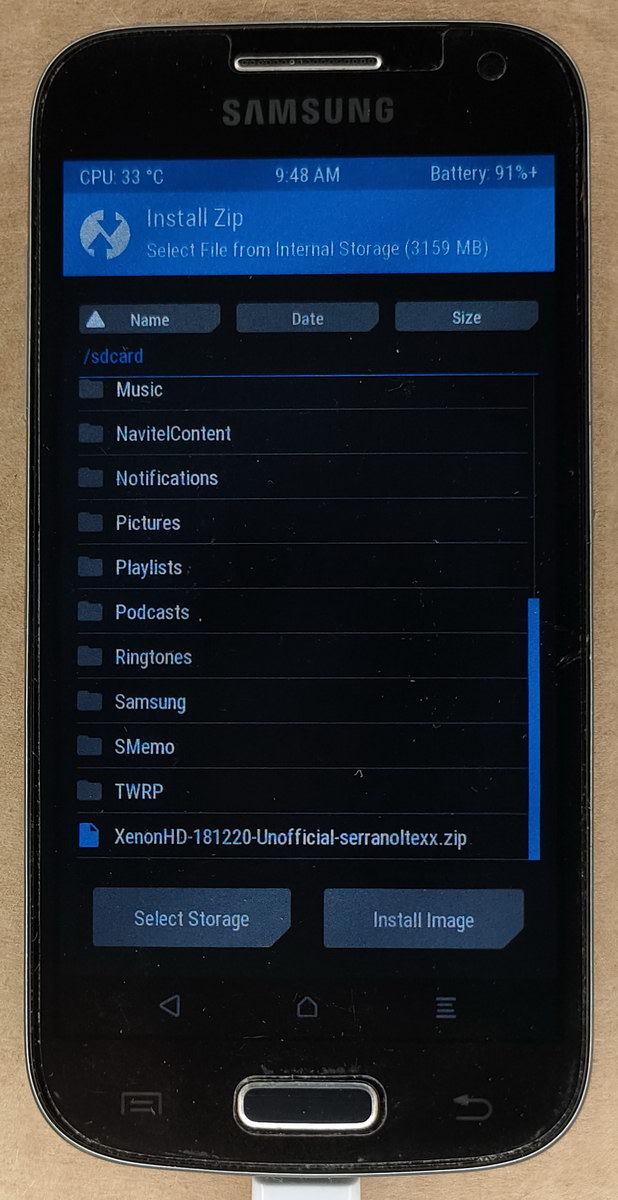
Теперь жмём кнопку "Install Image" и наблюдаем за процессом установки. По окончании жмём кнопку "Reboot" в основном меню (перезагружаемся).
Перезагрузка проходит долго, так как это не просто перезагрузка, а установка новой операционной системы.
Теперь осталась последняя операция: установка сервисов Google (Gapps).
Установка Gapps
Установка Gapps, как уже упоминалось, не обязательна, но крайне желательна для полноценной работы с сервисами Google; и, в первую очередь - с магазином приложений Google Play.
Начинаем процесс со скачивания правильной версии Gapps (сайт Gapps), вот как это выглядело для данного смартфона с установленной новой версией Android:
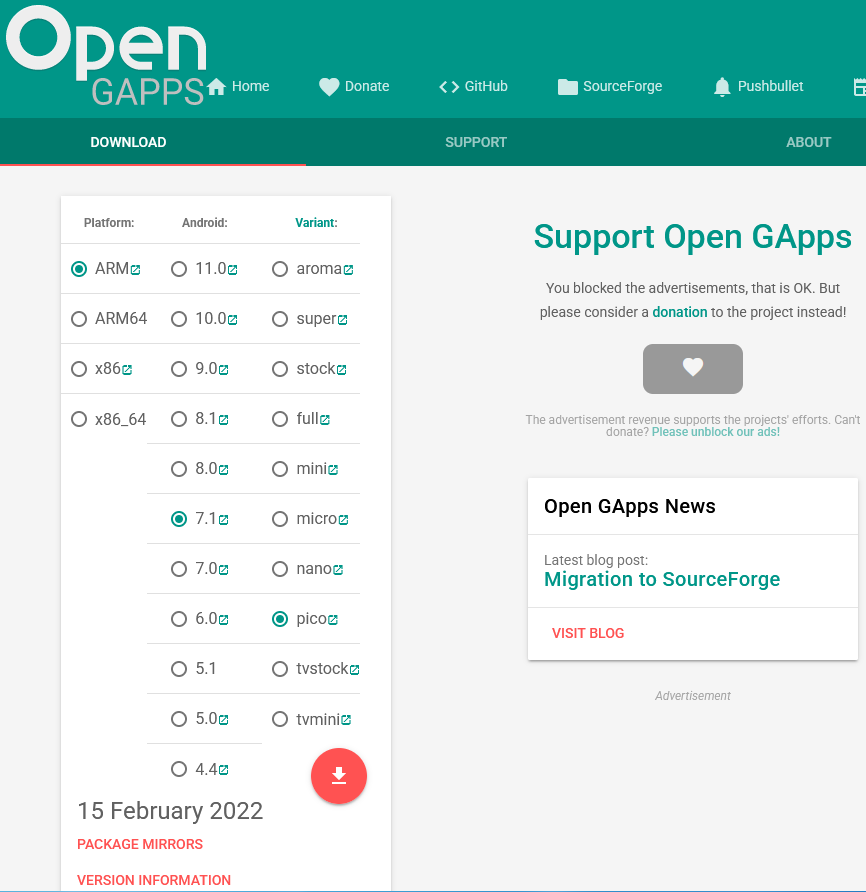
Установка Gapps принципиально ничем не отличается от установки прошивки:
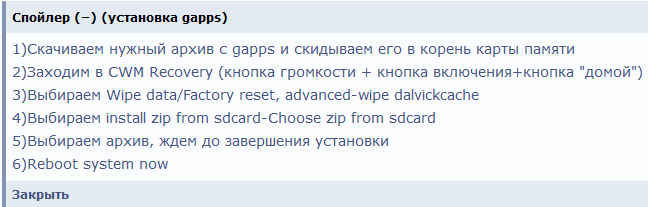
Наиболее вероятные проблемы при установке, если она завершилась с ошибкой - это нехватка места в системном разделе (ошибка error 70) или неверная версия Gapps (ошибка error 64). В последнем случае на экране будет подсказка, что именно не в порядке. Обе ошибки "лечатся" скачиванием правильной версии Gapps.
На этом - всё, обновление смартфона завершено!
Итак, на примере Samsung Galaxy S4 mini был рассмотрен процесс, фактически, возвращения смартфона "с того света". Из состояния почти непригодного ни для чего, смартфон стал пригодным к работе, хотя и не для всего.
Главная беда старых смартфонов - катастрофическая нехватка места в памяти, которого после установки новой ОС стало ещё меньше. Например, в рассмотренном смартфоне осталось всего 2.7 ГБ свободного места. Без установки дополнительной SD-карты памяти можно считать, что места вообще нет. И даже карту памяти нельзя установить какую угодно: многие старые платформы "не понимают" карты ёмкостью свыше 32 ГБ.
Дело в том, что в старину (лет 10 и более тому назад) производители ещё не осознали, каких объёмов памяти потребуют современные мессенджеры с обменом массой фоток, и особенно - видео.
Из других проблем надо отметить, что интерфейс старых смартфонов с новыми ОС может слегка подтормаживать, хотя и не катастрофически.
Из проблем самих ОС - возможное наличие "дыр" в безопасности. Если даже эти "дыры" когда-то стали известны производителям, то никто их не исправлял.
Для чего могут использоваться старые смартфоны с обновлённой версией Android?
Фактически, они подходят на роль второго смартфона для экстренных ситуаций. Из-за нехватки памяти они могут использоваться полноценно только с небольшим количеством приложений. Так что выбирайте, что для Вас является наиболее важным.
Ещё интересный вариант применения - для установки пресловутого "национального мессенджера Max". Если Вас вынуждают его установить, то можно его установить на старый смартфон, не загружая свой основной аппарат этим "безопасным" приложением.
При использовании смартфона с обновлённой ОС надо иметь в виду особенности их применения с мобильным интернетом. Дело в том, что во многих регионах России операторы отключают мобильный интернет 3G, оставляя только 4G и 2G. По этой причине, если Ваш смартфон не поддерживает 4G, то мобильный интернет на нём может крайне сильно "тормозить", работая только на 2G (или не работая вовсе).
В заключение надо бросить камень в сторону производителей: они и сами могли бы выпускать прошивки с обновлением ОС, но не делают этого. Им выгоднее, чтобы потребители как можно чаще покупали новую технику!
Весь раздел DIY
(Сделай сам!)
Дзен-канал
Smartpuls.ru - интересно
о технике (подписывайтесь, будет ещё много интересного!)
Ваш Доктор.
30 декабря 2025 г.
Вступайте в группу
SmartPuls.Ru
 Контакте!
Анонсы статей и обзоров, актуальные события и мысли о них.
Контакте!
Анонсы статей и обзоров, актуальные события и мысли о них.
Комментарии вКонтакте:
При копировании (перепечатке) материалов или использовании
изображений ссылка на источник (сайт SmartPuls.ru)
обязательна!
Доктора!
(Администрация сайта - контакты и информация)
Группа
SmartPuls.Ru
 Контакте
- анонсы обзоров, актуальные события и мысли о них
Контакте
- анонсы обзоров, актуальные события и мысли о них