 СмартПульс
- держите руку на пульсе высоких технологий!
Новости, статьи, обзоры мобильных устройств, компьютеров, комплектующих, радиолюбительских конструкций
СмартПульс
- держите руку на пульсе высоких технологий!
Новости, статьи, обзоры мобильных устройств, компьютеров, комплектующих, радиолюбительских конструкций
СмартПульс
- держите руку на пульсе высоких технологий!
Новости, статьи, обзоры мобильных устройств, компьютеров, комплектующих, радиолюбительских конструкций
Главная - Статьи - Ставим новейшую версию Windows 11 на древнейший компьютер
Реальные требования Windows 11 к компьютерам таковы, что на любой старый компьютер её поставить невозможно: в коде Windows 11 содержатся команды, которых в совсем уж старых процессорах просто не было.
И, наконец, главное: коварная компания Microsoft активно препятствует установке Windows 11 на устаревшие, по её мнению, компьютеры; даже если процессор имеет необходимый набор команд! Но к этой теме вернёмся позже.

Древнеримские патриции играют в 3D-игру за компьютером под
Windows 11 (кликнуть для
увеличения, откроется в новом окне)
Но сначала разберёмся, чем разные версии Windows 11 отличаются друг от друга, и почему новейшая версия - самая требовательная к возможностям процессора.
Оглавление
1. Отличия между
разными версиями Windows 11
2. Подготовка
установочной флешки для Windows 11 версии 25H2
3. Установка Windows 11 версии 25H2 на
неподдерживаемый компьютер
4. IDE HDD в системе на
Windows 11
Постепенно от версии к версии компания Microsoft добавляла в Windows 11 новые функции, вычищала старые баги и добавляла новые :).
Но один переходов оказался не постепенным, а скачкообразным; можно сказать, экзистенциальным.
Если для работы Windows 11 версии 23H2 (2-ое полугодие 2023 г.) достаточно было процессора с поддержкой инструкций SSE4.1, то для последующих версий, начиная с 24H1, требовались процессоры с поддержкой набора инструкций SSE4.2.
Этот переход, с одной стороны, был неизбежен (техника развивается!); а с другой стороны, он "отрезал" от новых версий Windows 11 огромную массу совсем уж древних компьютеров.
К этому надо добавить, что версии Windows 11 до 23H2 включительно мало отличались по функциональности от Windows 10; и компьютеры под этой версией были более пригодны скорее для освоения обновлённого интерфейса, нежели для применения новых возможностей. И только в последующих версиях появились новые существенные функции (хотя и не факт, что они всем нужны).
В данном материале будет рассмотрена установка
новейшей (на момент выхода материала) версии Windows 11 25H2 на древний компьютер
с процессором i7-940 релиза ноября 2008 г. (св. 17 лет на дату выхода материала). Этот
процессор был одним из первых с поддержкой набора инструкций
SSE4.2. Из-за
зловредности компании Microsoft обойтись без "плясок с бубном" не удастся, но
миссия выполнима!
Просто взять, и залить на флешку официальный образ Windows 11 официальным установщиком в нашем случае к требуемому результату не приведёт. При попытке установить операционную систему с такой флешки Windows заругается, что компьютер не отвечает необходимым требованиям, и на этом процесс завершится.
Для выполнения миссии надо взять "правильный" образ Windows и правильно его обработать. А занимается этим знаменитая утилита Rufus (требуется версия не ниже 4.15; предыдущие версии корректно работать с образами Windows 11 версии 25H2 не умеют).
Нужную (свежую) версию Rufus можно найти здесь, а ссылку на подходящий образ Windows 11 - здесь. В данном случае использовался образ под наименованием "26200.8655.260606-1652.25H2_GE_RELEASE_SVC_PROD1_CLIENTMULTI_X64FRE_RU-RU_FIXED_2026_06_09.ISO" (9.9 ГБ), скачать можно также с помощью этого торрент-файла. В дальнейшем будут выходить более свежие версии образов.
Имея всё нужное, запускаем утилиту Rufus и правильно заполняем предложенные ей формы. Всё это делаем под 64-битной ОС (например. Windows 10 64).

Здесь в строке "Устройство" - имя тома той флешки, на которую Вы запишете установочный образ Windows 11 (будет изменено утилитой).
В строке "Метод загрузки" - имя файла с образом, который ранее Вы скачали.
На следующем экране Rufus попросит Вас установить детальные параметры установки Windows 11:

Галочки в первых двух строках - обязательны, но я поставил также и другие галочки, как на картинке.
Забегая вперёд, надо сказать, что галочка "Удалить требование сетевой учётной записи Microsoft" не сработала, обход пришлось делать с помощью альтернативного варианта (но это - не сложно).
По окончании процесса флешка будет готова к
дальнейшему применению.
Сначала - несколько слов о "железе", на которое предполагалось установить Windows 11 25H2.
Итак, процессор - из первого поколения серии Intel Core i7-940. В последующем суффиксы процессоров этой серии стали 4-значными, например, i5-4430.
Материнская плата - Asus P6T WS Pro, очень "навороченная", и рассчитанная на процессоры с сокетом 1366 и память DDR3. Интересная их особенность - трёхканальная память, в данном случае - 12 ГБ.

В порядке эксперимента установка проводилась на очень старый HDD 2004 года с интерфейсом IDE и ёмкостью 80 ГБ. Жесткий диск подключался через переходник IDE -> SATA.
При первых попытках установки Windows выяснилось, что нельзя вставлять установочную флешку в любой USB-разъём на материнке. Нужно вставлять строго в первый согласно документации; иначе материнка её не увидит как загрузочную. На других материнках этой проблемы может и не быть.
Внимание - установка выполняется без подключения к Интернету!
Итак, процесс пошел!
Первая же картинка может пользователя сильно удивить: она сообщает, что устанавливаться будет Windows Server!

Это связано с тем, что штатный установщик Windows не позволяет обойти ограничения установки на старые компьютеры; и тогда разработчики утилиты Rufus пошли на хитрость: они используют для установки Windows 11 серверный установщик.
Идём дальше.
Затем установщик спросит, какую версию Windows 11 Вы желаете установить?
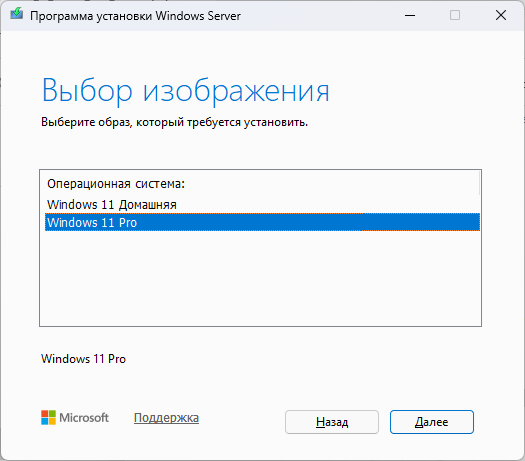
Здесь выбираем ту версию Win 11, на которую у Вас есть лицензия (она может быть наследуемой от Windows 10 64, лицензия от 32-битной версии не подойдёт). Если лицензии никакой нет, то выбираем Windows 11 Pro.
Затем установщик спросит, что Вы желаете сохранить от предыдущей системы (если она была совместимой)?

Для "чистой" установки Windows 11 25H2 выбираем "Ничего не сохранять", для перехода с совместимых версий - один из предыдущих пунктов.
Через несколько простых этапов коварная Microsoft будет коварно требовать подключения к Интернету, чтобы затем потребовать войти в свою учётную запись Microsoft или же создать её:

Если кому надо, то может войти; а кому не надо - может обойти. Способы обхода описаны в Сети.
В данном случае сработал способ с вызовом командной строки по Shift + F10 (на ноутбуках может потребоваться Shift + Fn + F10) с последующим вводом команды "oobe\bypassnro" (после чего нажать Enter).

Далее сообщаем установщику, что у нас нет Интернета, и он любезно создаёт локальную учётную запись.
Затем процесс идёт равномерно и прямолинейно, и успешно завершается.
Но осталось доделать последние штрихи: проверить в Диспетчере устройств, всё ли с ними в порядке; и установить свежие обновления в систему (вот для этих операций уже интернет подключаем).

В списке Диспетчера устройств Windows 11 не нашлось только драйверов для RAID-контроллера Marvell, и ещё вместо штатных драйверов видеоадаптера AMD Radeon HD5670 система установила драйвера "базового адаптера". Проблема с драйверами для видеокарты решилась обновлением драйверов через штатную функцию диспетчера устройств.
Драйверы для контроллеров Marvell я вообще не стал устанавливать, поскольку объединением накопителей в RAID-массив не воспользовался.
Что касается обновлений, то они "прилетели" в установленном порядке:

Правда, последнее из обновлений установилось только с 3-ей попытки.
И, наконец, операционная система Windows 11 25H2 готова к употреблению:

Теперь - несколько слов о результатах применения
древнего HDD в этой системе.
Напрямую подключить HDD к этой материнской плате оказалось невозможным, так как на плате не было портов IDE, а были только порты SATA. Соответственно, для жесткого диска потребовался переходник IDE -> SATA.
Вот как выглядит переходник и сам HDD с переходником:


Для своего времени это был довольно продвинутый жесткий диск с ёмкостью 80 ГБ и со скоростью вращения пластин 7200 об./мин.
Кстати, конфигурационный джампер на жестком диске должен стоять в положении "Master". Старые CD/DVD приводы тоже можно подключать с помощью этого переходника.
Система Windows 11 на этот жесткий диск успешно установилась (установка заняла около 2-х часов), но дальнейшая работа показала, что это - далеко не оптимальный вариант загрузочного носителя: загрузка ОС после включения компьютера шла очень долго, запуск приложений или обращения к собственным функциям Windows 11 тоже шли тормознуто.
Мораль из этого испытания: в качестве системного
для компьютеров на Windows 11 следует использовать только SSD; а вот HDD, хоть
"старинные", хоть современные, можно использовать только для хранения файлов,
обращения к которым происходят более-менее редко: дистрибутивы приложений,
драйверы, киношки, "горячие" резервные копии рабочих файлов (а "холодные" копии
надо хранить на отсоединяемом носителе, подробнее - в
этой статье).
Почему Microsoft завышает требования к компьютерам для установки Windows 11?!
Не секрет, что почти с каждой новой версией Windows компания Microsoft усложняет её код, в результате чего увеличивается время выполнения запущенных команд и функций (при прочих равных условиях).
Ситуация с Windows 11 стала до того напряженной, что компания Microsoft пошла на неординарный шаг: она стала принудительно повышать частоту процессора при запуске меню "Пуск", открытии элементов интерфейса и запуске приложений. Microsoft назвала эту функцию "Профиль низкой задержки" (Low Latency Profile) (comss.ru; как включить).
В связи с этим можно трактовать попытки воспрепятствовать установке Windows 11 на старых компьютерах как желание скрыть "тормознутость" Windows 11: ведь чем процессор "древнее", тем он медленнее, и тем сильнее будет заметна "тормознутость" системы.
Рациональное зерно в этом есть: на компьютерах с совсем слабыми процессорами устанавливать Windows 11, действительно, не стоит. Но среди "древних" процессоров есть множество таких, которые в состоянии комфортно работать с этой ОС. Речь идёт, конечно, о двух и четырёхядерных процессорах с хорошем объёмом кэш-памяти и хорошей тактовой частотой. Быстрый загрузочный носитель (SSD) и высокий объём ОЗУ тоже помогут бодрой работе старого компьютера с Windows 11.
Впрочем, у Microsoft
есть свои объяснения по поводу завышенных требований к компьютерам. Она их
объясняет соображениями безопасности, стабильности и совместимости с новыми
функциями. Одним словом, исключительно заботой о пользователях!
Итак, вопреки зловредности Microsoft, Windows 11 даже последней версии можно установить на очень старый компьютер, лишь бы процессор поддерживал набор инструкций SSE4.2.
Но при этом надо помнить о реальных разумных ограничениях: на очень слабом процессоре или медлительном загрузочном носителе работа с этой ОС будет тяжелой и мучительной.
Во всех прочих случаях компьютер сможет продолжить работу под Windows 11, но уже только в качестве офисного, а также для мультимедиа, прогулок в Интернете, старых игр и т.д., и т.п.
Для современных 3D-игр он не подойдёт, но Windows 11 тут, в общем-то ни причём: для современных игр и "железо" по-любому должно быть современным.
Остаётся только выразить благодарность авторам Rufus и других утилит, позволивших продлить компьютерам активное долголетие; что выполняет полезнейшую экологическую миссию и экономит деньги пользователей!
Для установки последующих версий Windows 11 (которые выйдут после версии 25H2) может потребоваться новая инструкция и новая версия утилиты Rufus; ибо нет никаких оснований полагать, что Microsoft остановится в своей зловредности!
Если кого заинтересовал переходник IDE -> SATA, то купить его можно на Алиэкспресс, ссылка. Цена - чуть менее $4 (может меняться, проверяйте!). Если ссылку не видно, то отключите, пожалуйста, блокировщик рекламы для этого сайта. Реклама. ООО "АЛИБАБА.КОМ (РУ)" ИНН 7703380158
Всем спасибо за внимание!
Дзен-канал Smartpuls.ru - интересно о технике (подписывайтесь, будет много интересного!)
Ваш Доктор
Смартпульс, радиоинженер и техноблогер
21 июля 2026 г.
Вступайте в группу
SmartPuls.Ru
 Контакте!
Анонсы статей и обзоров, актуальные события и мысли о них.
Контакте!
Анонсы статей и обзоров, актуальные события и мысли о них.
Комментарии вКонтакте:
При копировании (перепечатке) материалов или использовании
изображений ссылка на источник (сайт SmartPuls.ru)
обязательна!
Доктора!
(Администрация сайта - контакты и информация)
Группа
SmartPuls.Ru
 Контакте
- анонсы обзоров, актуальные события и мысли о них
Контакте
- анонсы обзоров, актуальные события и мысли о них