 СмартПульс
- держите руку на пульсе высоких технологий!
Новости, статьи, обзоры мобильных устройств, компьютеров, комплектующих, радиолюбительских конструкций
СмартПульс
- держите руку на пульсе высоких технологий!
Новости, статьи, обзоры мобильных устройств, компьютеров, комплектующих, радиолюбительских конструкций
СмартПульс
- держите руку на пульсе высоких технологий!
Новости, статьи, обзоры мобильных устройств, компьютеров, комплектующих, радиолюбительских конструкций
Главная - Статьи - Тестируем комбинацию накопителей для апгрейда компьютеров: маленький загрузочный SSD плюс большой HDD
Много лет тому назад, когда только появились первые SSD, они имели небольшой объём и стоили очень дорого. И по этим причинам в ту пору было принято использовать в компьютерах по два накопителя: загрузочный SSD для хранения операционной системы и приложений, и большой HDD, где хранились все рабочие файлы (в том числе фотки, киношки и прочее).
Но за относительно короткий период цена на SSD снизилась, а их объёмы - повысились, и эта мода подзабылась. Но, как говорил Гегель, история развивается по спирали; или, говоря проще: "Новое - это хорошо забытое старое". Ситуация сегодня такова: грянул бум ИИ, цены на компьютерные комплектующие подскочили, и связка небольшого загрузочного SSD и ёмкого HDD снова стала актуальной.
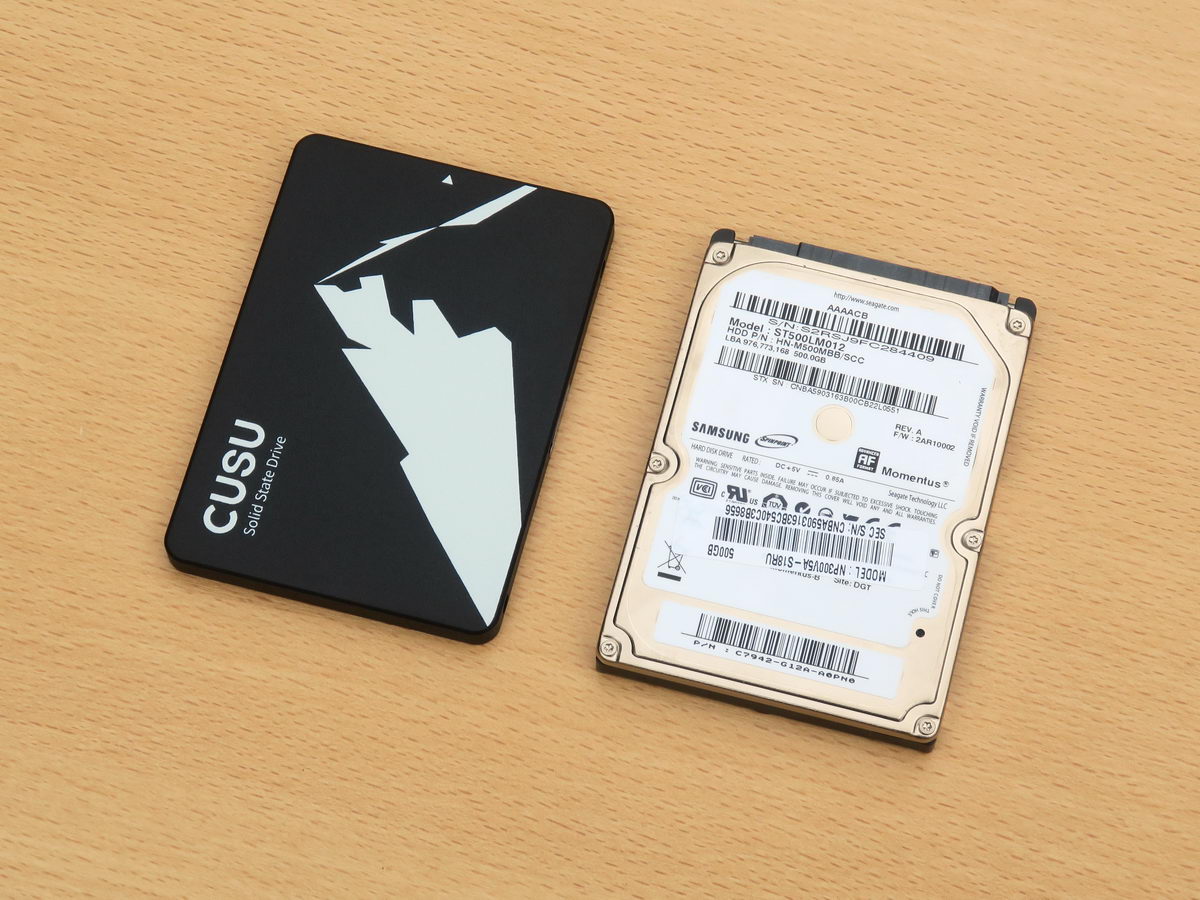
Конечно, представления о том, что такое "небольшой SSD" и "ёмкий HDD" у каждого свои (в зависимости от кошелька), но далее будут рассмотрены общие принципы функционирования такой связки; причём, пожалуй, в наиболее экстремальном варианте - переводе старого ноутбука на такую систему с одновременным обновлением операционной системы с Windows 7 (32 bit) на Windows 11 (64 bit).
Представленный далее материал следует рассматривать не как руководство для модернизации конкретного ноутбука, а как общие принципы внедрения связки SSD + HDD.
Оглавление
1. Тактика применения
решения с двумя накопителями и описание тестовой конфигурации
2. Изучение характеристик
и особенностей SSD и HDD, тесты
3. Тест в реальной работе -
загрузка ОС Windows 11 версии 25H2
5. Потребление по току
накопителей HDD и SSD при различных операциях
Связка небольшого SSD и ёмкого HDD может быть установлена как в "настоящих" компьютерах (десктопах), так и в ноутбуках, или даже в промежуточной версии между ними, это - мини-ПК.
Но, если с установкой такой системы в десктопах никаких проблем нет, то в мини-ПК и ноутбуках могут быть сложности. Главное - в них должно быть два отсека для накопителей подходящего типоразмера. Кроме того, важным будет потребление по питанию со стороны устанавливаемого SSD.
Но, если говорить о старых ноутбуках, то там есть интересный способ решения проблемы дополнительного отсека: второй накопитель можно установить вместо CD / DVD привода, если он имеет интерфейс SATA. А если вдруг всё-таки CD / DVD привод иногда будет нужен, то его можно будет подключить в качестве внешнего через USB-адаптер (обзор).
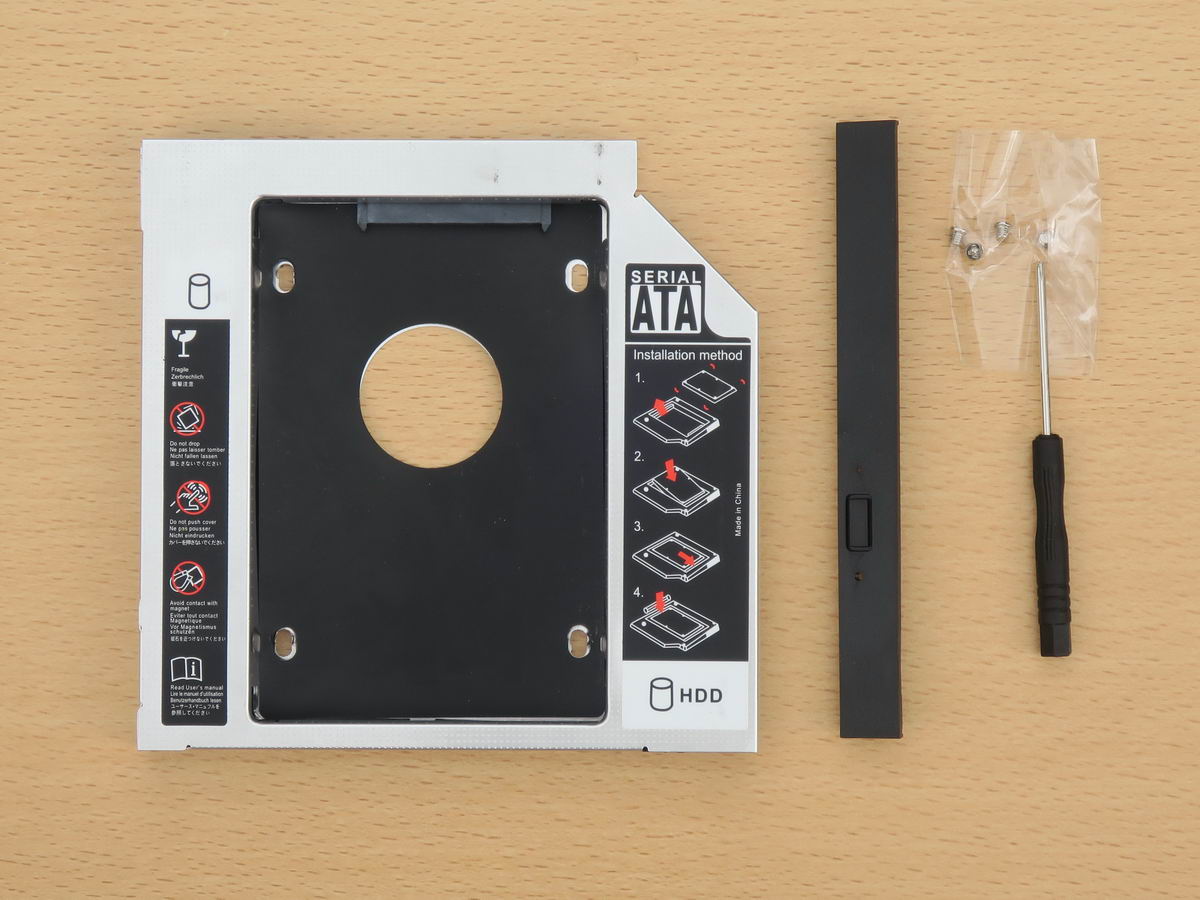
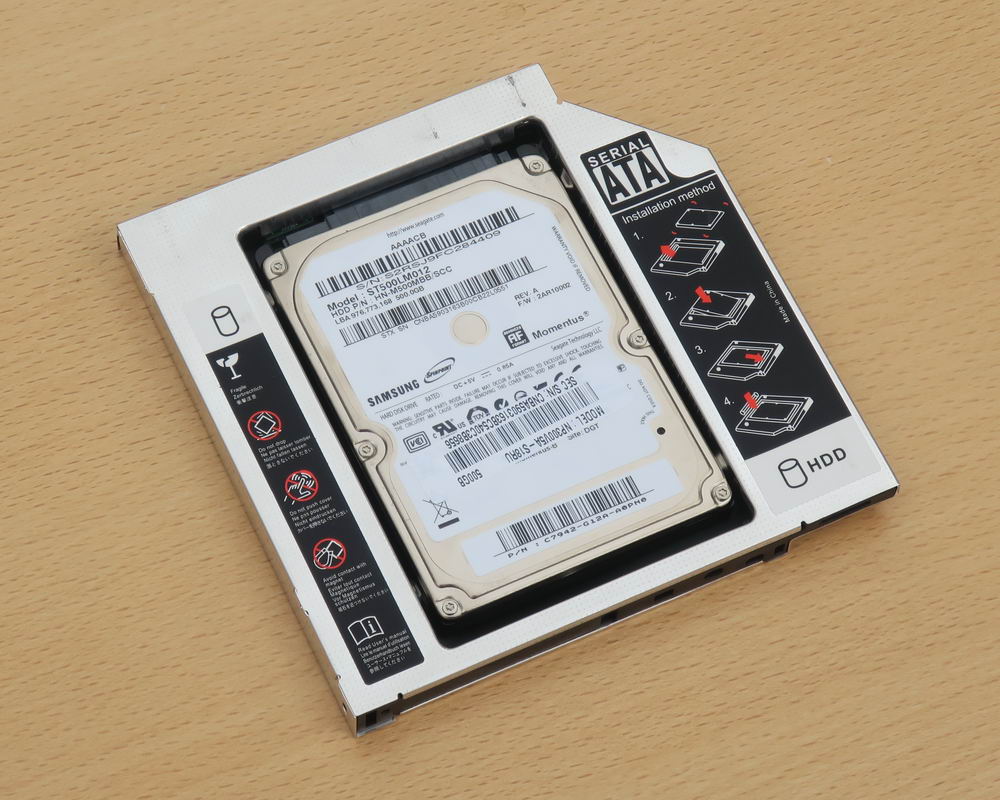
Для установки HDD вместо CD / DVD привода в ноутбуках применяется специальный адаптер, называемый Оптибей (Optibay). Такие адаптеры стоят недорого и бывают двух типоразмеров: толщиной 12.7 мм и 9.5 мм (сначала надо выяснить, какой толщины CD / DVD привод установлен в Вашем ноутбуке, а только потом покупать адаптер).
Комплект адаптера выглядит так:
А так выглядит адаптер Optibay с установленным жестким диском:
Итак, теорию и практику будем проверять на ноутбуке Samsung NP300V5A 2012 (!) года выпуска. Память была увеличена с 4 до 8 ГБ.
Полные характеристики этого ноута можно найти в интернете, но нас здесь будут интересовать только два момента: процессор и исходный (родной) накопитель (HDD в данном случае). Процессор важен с точки зрения возможности установки Windows 11, а накопитель - с точки зрения его полезности применения в дальнейшем уже в качестве дополнительного; а вот в качестве загрузочного установим SSD.
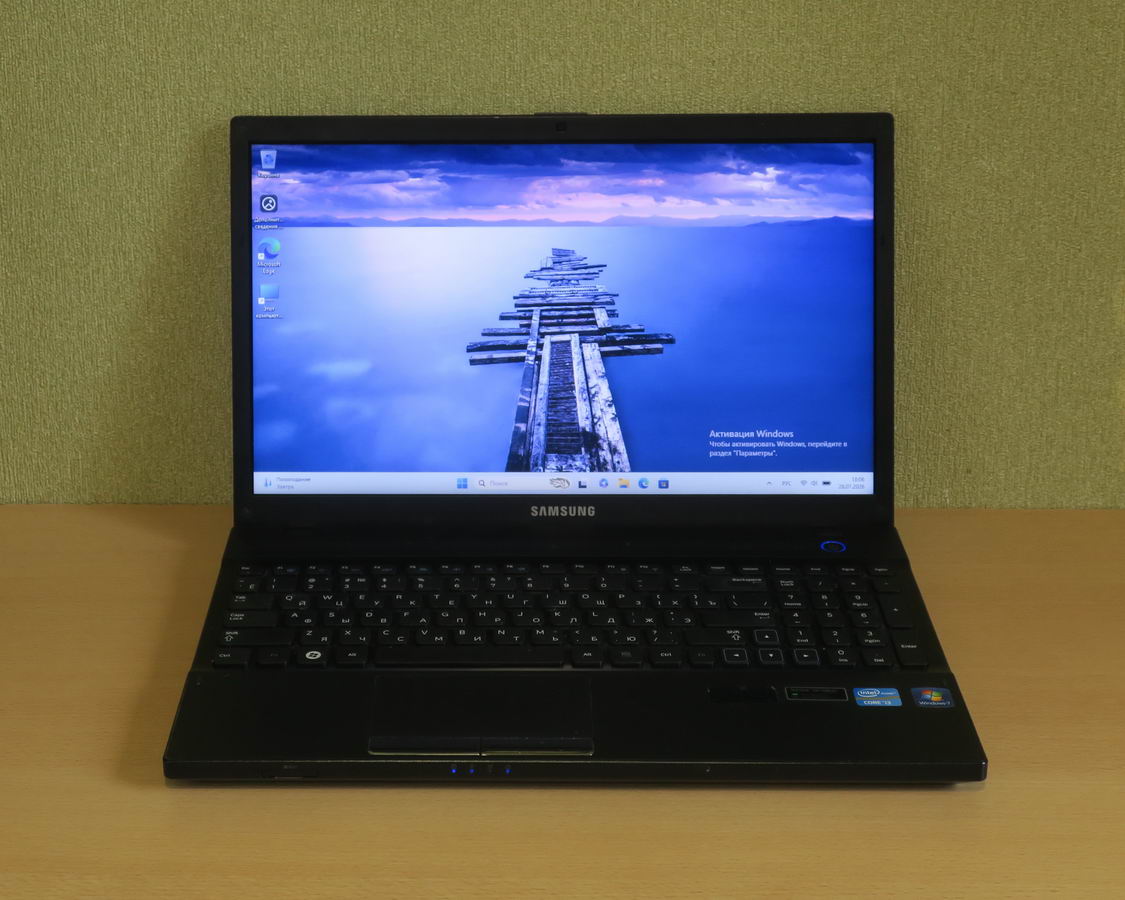
Процессор оказался типа Intel i3-2350M, что очень хорошо с точки зрения функциональности: на платформу с таким процессором можно установить новейшую на сегодня версию Windows 11 25H2; правда, с шаманством и плясками с бубном (для обхода ограничений, установленных Microsoft, инструкция).
Штатным накопителем в ноутбуке оказался HDD ST500LM012 ёмкостью 500 ГБ. Такая ёмкость - достаточна для решения типовых задач: хранения документов, фоток и небольшой коллекции фильмов. Естественно, если всё накапливалось не долгими десятилетиями. В общем, вполне пойдёт в качестве второго в системе.
А в качестве первого (загрузочного) будем использовать самый бюджетный из бюджетных SSD - китайский CUSU C300 128 GB (обзор).
По характеристикам он - далеко не в лидерах даже
среди SSD с не самым быстрым на сегодня интерфейсом
SATA. Накопитель даже можно по-народному назвать
"отстойным". Тем интереснее будет сравнить скорость загрузки системы с
"нормальным" HDD и "отстойным" SSD
- кто быстрее?!
Теперь надо подробнее представить накопители, участвующие в эксперименте. Начнём с традиционного жесткого диска (HDD).
Жесткий диск ST500LM012 работал в ноуте с момента его приобретения в далеком 2012 году. Несмотря на долгую добросовестную службу (1244 включения!) диск оказался в очень хорошем техническом состоянии - ни одного "бедового" блока.
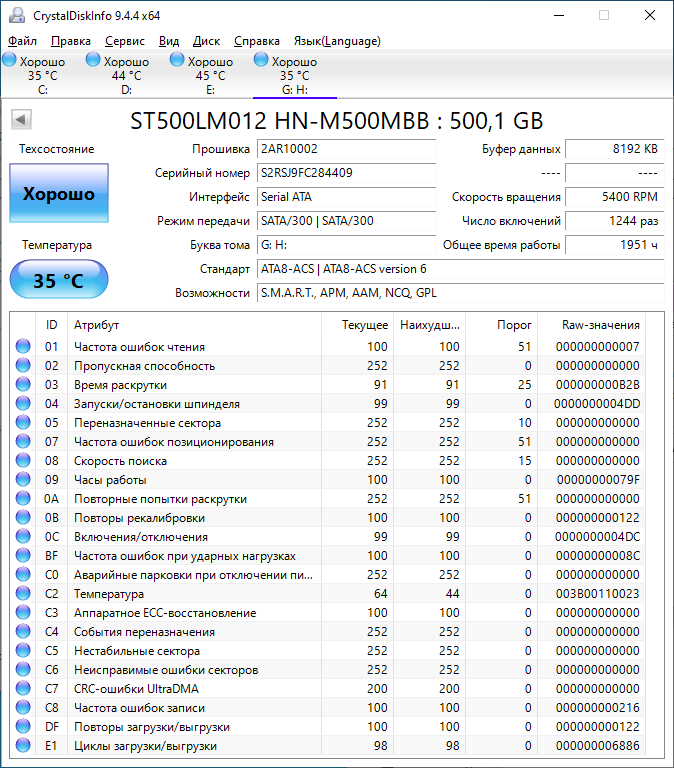
Здесь надо обратить внимание на строку "Режим передачи" в "шапке" таблицы: SATA/300 (300 МБ/с). Самый последний стандарт SATA (3-е поколение) - это SATA/600. То есть, здесь интерфейс диска принадлежит не к самому быстрому варианту, а к среднему поколению. Тем не менее, критичной проблемой это не будет, так как скорость считывания данных всё равно не приблизится к скорости интерфейса (он не будет "тормозящим" элементом в системе).
Теперь проведём пару тестов скорости работы HDD. Первый - Anvil:
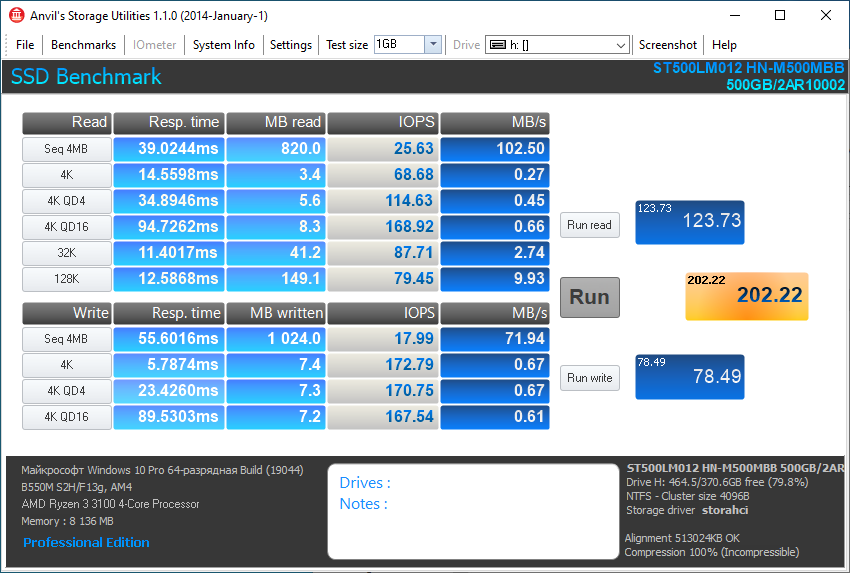
Этот тест, кроме показателей скорости, даёт и общую оценку диска в "условных единицах" (баллах) - 202. Запомним это число.
Теперь ещё один важный тест - линейной записи:
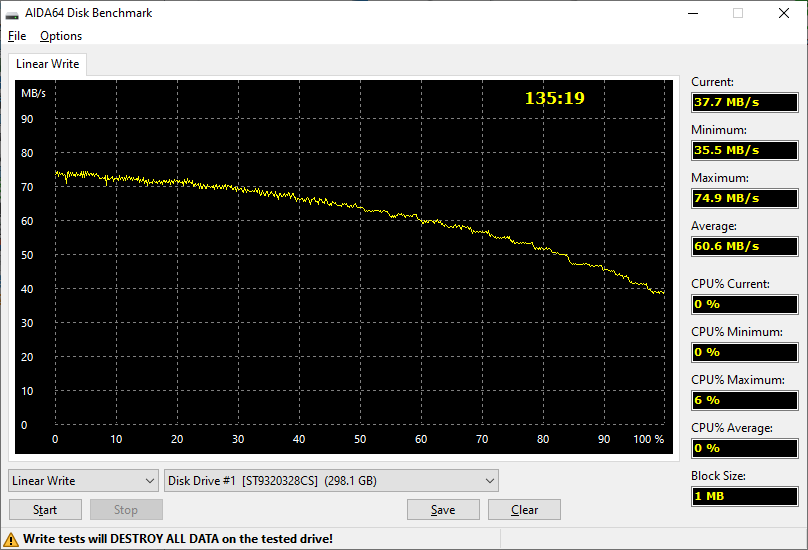
Получилась интересная дугообразная кривая,
иллюстрирующая элементарный геометрический факт: на внутренних дорожках
помещается меньше информации, чем на внешних, потому и скорость работы ближе к
концу объёма здесь
меньше.
Теперь - аналогичные тесты со вторым накопителем (SSD CUSU 128 GB SATA).
Тест Anvil:
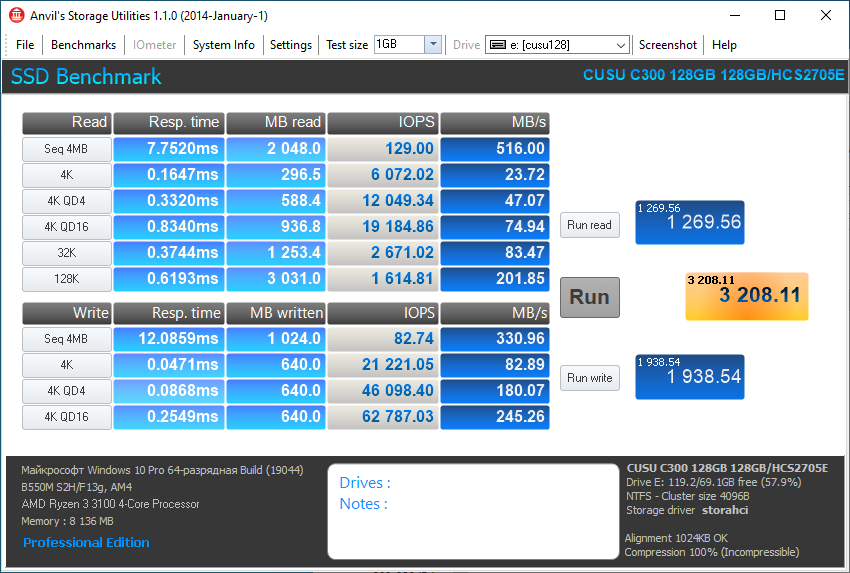
Здесь накопитель набрал 3208 баллов - в 16 раз больше HDD! А ведь это - один из самых слабых SSD на рынке!
Но в этих цифрах есть подвох, который нам раскроет следующий тест - на линейную запись:
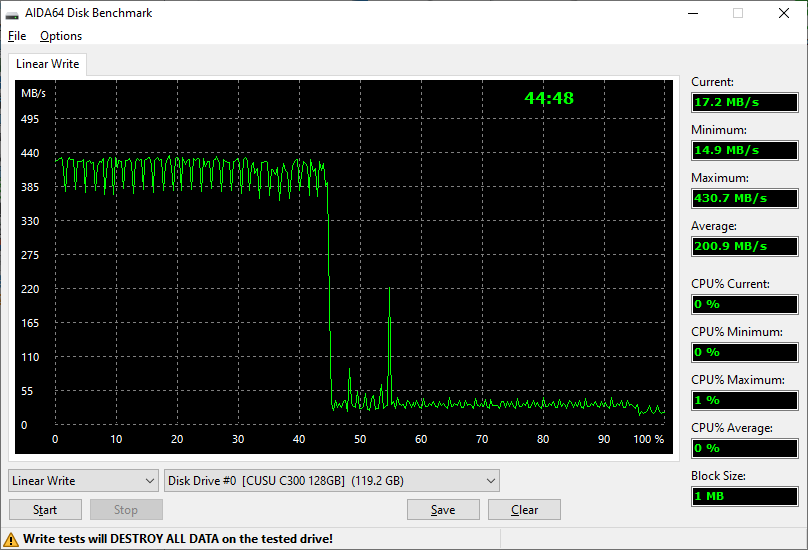
Итак, здесь есть два ярко выраженных участка: высокий и низкий. Высокий в разы превосходит скорость HDD, а низкий - наоборот, ниже HDD даже в его самой низкой части!
Это происходит из-за работы в этом SSD так называемого SLC-кэша (глоссарий). Пока он не исчерпался, скорость - высокая, но когда в результате записи большого объёма данных он "забился", пошла обычная запись в не слишком быструю флеш-память этого накопителя. По графику видно, что объём SLC-кэша составляет примерно 44% от величины свободного места на накопителе к моменту начала записи.
Объём SLC-кэша зависит от алгоритма в прошивке накопителя и может составлять в типовых случаях от 5 до 37% от свободного объёма накопителя, а объём в 44% - это довольно редкое исключение (полезное).
Общий итог сравнения: даже слабый SSD "кладёт на лопатки" типовой (не серверный) HDD; но лишь пока дело не дойдёт до записи очень больших объёмов данных, сравнимых с объёмом всего накопителя. В этом случае они могут поменяться местами.
Теперь для полноты картины осталось добавить
практические тесты с загрузкой ОС и с копированием больших файлов как внутри
каждого из накопителей, так и между накопителями.
Начнём с проверки скорости загрузки операционной системы - это тот момент, который портит нервы пользователя, если загрузка слишком затягивается.
Итак, два главных результата:
• Загрузка Windows 11 с HDD - 5 минут;
• Загрузка
Windows 11 с SSD - 43
секунды.
Немного цифр о скорости открытия встроенных функций Windows:
• Реакция на нажатие меню "Пуск" правой кнопкой мыши при загрузке с SSD - мгновенно (менее 0.2 с), левой кнопкой мыши - мгновенно (менее 0.2 с);
•
Реакция на нажатие меню "Пуск" правой кнопкой мыши
при загрузке с HDD - мгновенно (менее 0.2 с),
левой кнопкой мыши - 1 c.
• Открытие Проводника при загрузке с SSD - 4 с;
• Открытие Проводника
при загрузке с HDD
- 12 с.
• Открытие меню "Настройка" при загрузке с SSD - 0.5 с;
• Открытие меню "Настройка" при загрузке с HDD - 1 с.
Хотя, по-хорошему, даже при загрузке Windows 11 с SSD работу операционной системы нельзя назвать идеально комфортной; но тут уже больше виноват чрезмерно тяжеловесный код Windows 11 - пользователи это замечают даже на гораздо более производительных компьютерах. Компания Microsoft обещает это когда-нибудь исправить (IXBT, 4PDA), но скоро только сказка сказывается...
Общий же итог по данному тесту состоит в том, что
работа со штатными функциями Windows 11 при загрузке с
SSD идёт в разы быстрее, чем при загрузке с
HDD. Собственно говоря, работать с
Windows 11 при загрузке с HDD вообще невозможно
(или крайне некомфортно, будете громко ругаться); а при загрузке с
SSD - более-менее возможно даже на старом компьютере
(ноутбуке).
Тест копирования больших файлов представляет наибольший интерес. Дело в том, что при операциях с файлами малых объёмов (особенно - у расположенных на носителе случайным образом) ситуация у HDD настолько печальная по сравнению с SSD, что плакать хочется (что отражено выше в тестах Anvil в строках с мелкоблочными операциями).
А вот в работе с большими объёмами данных они могут хоть как-то потягаться друг с другом.
В следующих тестах копировались трудносжимаемые файлы (фильмы) общим объёмом 50 ГБ.
1. Копирование 50 ГБ внутри HDD:
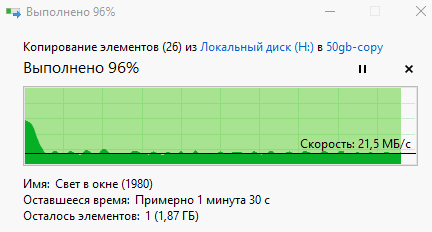
На "горб" в начале копирования не обращайте внимания - это кэш Windows, к реальному копированию отношения не имеет.
Общее время копирования составило 37 минут 8
секунд, средняя скорость 22.4 МБ/с.
2. Копирование 50 ГБ внутри SSD:
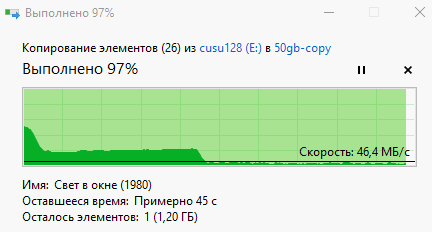
Здесь виден ярко выраженный эффект исчерпания SLC-кэша по ходу копирования: пока он не исчерпался, скорость копирования составляла около 160-190 МБ/с, после исчерпания - колебалась от 15 до 50 МБ/с.
Общее время копирования составило 19 минут 25
секунд, средняя скорость 42.9 МБ/с. Даже несмотря на финишное замедление
получилось вдвое быстрее, чем в предыдущем варианте (в пределах
HDD).
3. Копирование 50 ГБ с SSD на HDD:
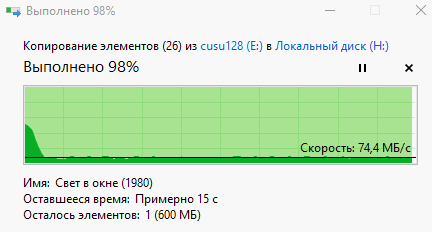
Здесь копирование шло довольно стабильно и быстро (на горб не обращаем внимания).
Общее время копирования составило 11 минут 30
секунд, средняя скорость 72.5 МБ/с. Это оказался наилучший результат в этой
серии тестов.
4. Копирование 50 ГБ с HDD на SSD:
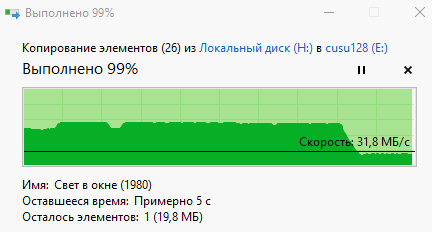
Здесь тоже проявился эффект исчерпания SLC-кэша, хотя он и наступил позднее, чем во втором тесте (выше) на копирование файлов.
Общее время копирования составило 12 минут 38 секунд, средняя скорость 66.0 МБ/с. Второе место, серебряная медаль!
Полученные скорости копирования, безусловно,
невелики; но, в данном случае надо иметь в виду, что они получены на ноутбуке,
где ограниченная энергетика не позволяет применить мощные решения. Для десктопов
производительность легко может быть увеличена в разы.
Данные по потреблению могут полезны в случаях, если SSD или HDD (или оба) работают в устройстве с автономным питанием (типичный случай - ноутбук).
Потребление SSD по току в различных режимах:
Покой - 63 мА;
Чтение - 165 мА;
Запись - 192 мА.
Потребление HDD по току в различных режимах:
Покой - 145 мА;
Чтение - 495 мА;
Запись - 514 мА (макс.), 440 мА (тип).
Важно, что потребление HDD
во всех режимах превысило потребление SSD. Конечно, и
SSD, и HDD бывают разными;
но в типовых сценариях, если пользователю крайне важна длительная работа
устройства в автономном режиме, то надо ставить один накопитель; и это строго
должен быть только SSD.
Даже дешевый и простой SSD с малой по сегодняшним меркам ёмкостью и невеликой производительностью, установленный в качестве загрузочного, способен в корне улучшить работу компьютера, особенно, с современными тяжеловесными операционными системами.
При этом, чтобы не терять в общем объёме носителей, в качестве второго накопителя можно использовать традиционные жесткие диски: при средних и высоких объёмах там цена за гигабайт хранения получается ниже, чем у SSD.
И не забываем о правильном распределении данных по накопителям. Большие и редко используемые файлы храним на HDD, а мелкие и часто используемые, соответственно, на SSD.
Такая политика позволит даже старому компьютеру работать с новыми операционными системами, что, в свою очередь, позволит сэкономить деньги пользователя, а заодно уменьшить количество электронного мусора. Берегите природу - мать Вашу!
Всем спасибо за внимание!
Дзен-канал
Smartpuls.ru - интересно
о технике (подписывайтесь, будет много интересного!)
Добавить Smartpuls.ru в список источников Google (чаще будут появляться ссылки на сайт)
Ваш
Доктор Смартпульс, радиоинженер и техноблогер
02 августа 2026 г.
Вступайте в группу
SmartPuls.Ru
 Контакте!
Анонсы статей и обзоров, актуальные события и мысли о них.
Контакте!
Анонсы статей и обзоров, актуальные события и мысли о них.
Комментарии вКонтакте:
При копировании (перепечатке) материалов или использовании
изображений ссылка на источник (сайт SmartPuls.ru)
обязательна!
Доктора!
(Администрация сайта - контакты и информация)
Группа
SmartPuls.Ru
 Контакте
- анонсы обзоров, актуальные события и мысли о них
Контакте
- анонсы обзоров, актуальные события и мысли о них